
- સંભવિત સમસ્યાઓ
- પદ્ધતિ #3: તમારા ફોનને વાઇફાઇ દ્વારા સેમસંગ ટીવી સાથે કેવી રીતે કનેક્ટ કરવું
- WiFi દ્વારા
- DLNA અને વેબકાસ્ટિંગ
- વાયરલેસ કનેક્શન પદ્ધતિઓ
- DLNA દ્વારા કનેક્ટ થઈ રહ્યું છે
- તમારા ફોનને તમારા ટીવી સાથે Wi-Fi દ્વારા કેવી રીતે કનેક્ટ કરવું
- એરપ્લે દ્વારા કનેક્ટ થઈ રહ્યું છે
- મિરાકાસ્ટ અથવા ક્રોમકાસ્ટ કનેક્શન
- પદ્ધતિ # 1: તમારા ફોનમાંથી HDMI દ્વારા સેમસંગ ટીવી સાથે કેવી રીતે કનેક્ટ કરવું
- વાયર સાથે સ્માર્ટફોનને ટીવી સાથે કનેક્ટ કરવાની રીતો
- USB કેબલ વડે ફોનને કેવી રીતે કનેક્ટ કરવો
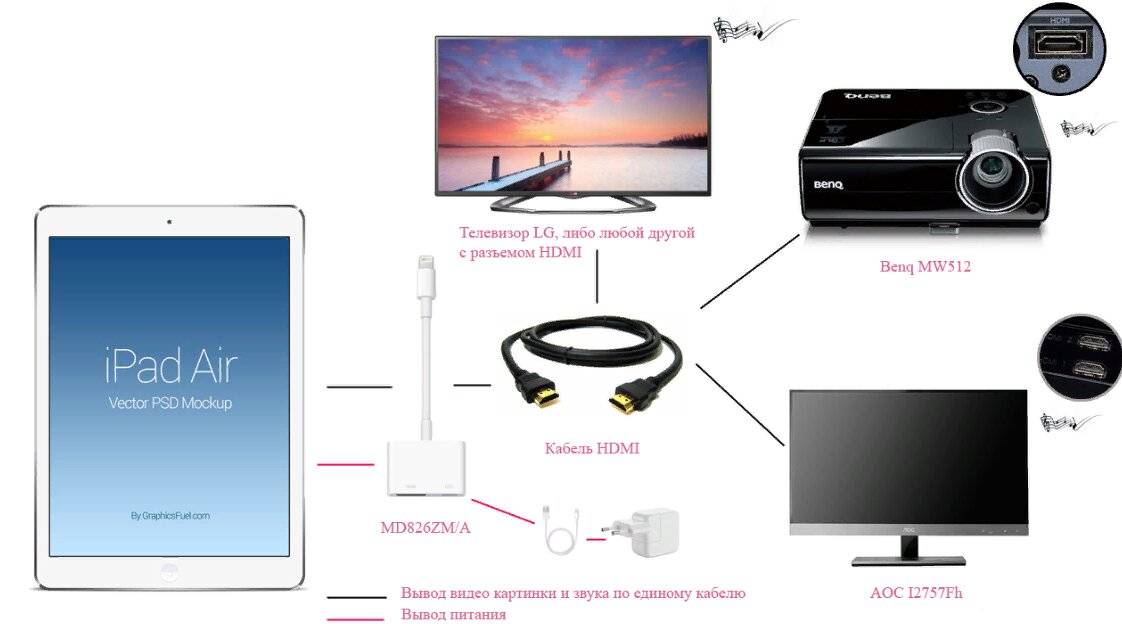
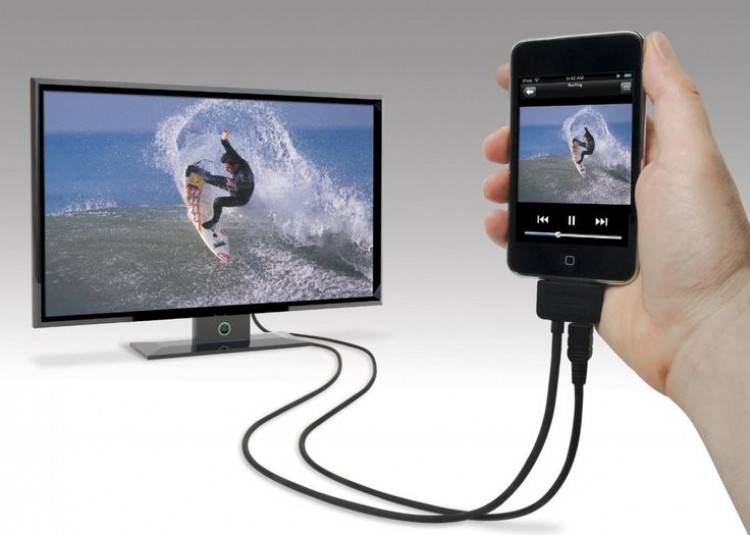
- HDMI કેબલ દ્વારા ફોનને ટીવી સાથે કેવી રીતે કનેક્ટ કરવો
- લાઇટિંગ એડેપ્ટર
- તમારે તમારા સ્માર્ટફોનને તમારા ટીવી સાથે USB દ્વારા કનેક્ટ કરવાની જરૂર છે
- MHL દ્વારા ફોનથી ટીવી પર ઇમેજ કેવી રીતે પ્રદર્શિત કરવી
- સેટ-ટોપ બોક્સ દ્વારા ફોનને ટીવી સાથે કેવી રીતે કનેક્ટ કરવો
- યુએસબી
- HDMI
- મીકાસ્ટ દ્વારા (વાઇ-ફાઇ દ્વારા)
- વાઇફાઇ ડાયરેક્ટ
- DNLA દ્વારા
- મિરાકાસ્ટ દ્વારા
- યુએસબી કનેક્શન
- વાયર્ડ કનેક્શન પદ્ધતિઓ
- યુએસબી કેબલ સાથે
- HDMI દ્વારા
- અન્ય વિકલ્પો
- મિરાકાસ્ટ ટેકનોલોજી દ્વારા
સંભવિત સમસ્યાઓ
કેટલીકવાર એવી પરિસ્થિતિ ઊભી થાય છે જ્યારે, મોબાઇલ ફોનને ટીવી સાથે કનેક્ટ કરવાની પ્રક્રિયામાં, સાધનસામગ્રીના માલિકોને એ હકીકતનો સામનો કરવો પડે છે કે રીસીવર ફક્ત સ્માર્ટફોનને જોતો નથી. મોટેભાગે, નીચેનામાંથી એક ખામી સર્જાય છે:
- ટીવી સ્માર્ટફોન શોધી શકતું નથી;
- સ્માર્ટફોન ટીવી રીસીવરથી ચાર્જ થતો નથી;
- જોવાનું ફક્ત ફોટા માટે જ ઉપલબ્ધ છે.
જો ટીવી સ્માર્ટફોન પર ધ્યાન આપતું નથી, તો સંભવતઃ સમસ્યા પેરિંગ વિકલ્પમાં છે. એન્ડ્રોઇડ અને આઇઓએસ સ્માર્ટફોનમાં તેમના પોતાના કનેક્શન પ્રકાર પસંદગી વિકલ્પ છે. Android માટે ઇચ્છિત મોડ સેટ કરવા માટે, તમારે નીચેનાની જરૂર છે.
- મોબાઇલ કનેક્ટ કરો. આ થઈ ગયા પછી, તમે ટોચ પર ઓપરેટિંગ મોડ આઇકોન જોશો.
- આગળ, તમારે ટોચના મેનૂને કૉલ કરવાની અને "USB દ્વારા ચાર્જિંગ" વિકલ્પ પસંદ કરવાની જરૂર છે.
- ફાઇલ ટ્રાન્સફર વિભાગ પસંદ કરો.
કૃપા કરીને નોંધો કે માહિતી ટ્રાન્સફર સંસ્કરણ 6.0.0 થી શરૂ થતા Android ઉપકરણથી સમર્થિત છે.
જો ઇચ્છિત પ્રકારનો ડેટા ટ્રાન્સફર સેટ નથી, તો "કેમેરા (PTP)" મોડનો ઉપયોગ કરવાનો પ્રયાસ કરો. બંને વિકલ્પો ઇમેજ જોવાની સારી તક પૂરી પાડે છે, જ્યારે વિડિયો અને ઑડિયો રેકોર્ડિંગ જોવા માટે ઉપલબ્ધ રહેશે નહીં. એવું બને છે કે જરૂરી મેનૂ ખાલી ખુલતું નથી. આ કિસ્સામાં, શરૂઆતમાં સ્માર્ટફોનને લેપટોપ અથવા વ્યક્તિગત કમ્પ્યુટરથી કનેક્ટ કરવું વધુ સારું છે. તે પછી, વપરાશકર્તાએ ટીવી રીસીવર સાથે ફરીથી કનેક્ટ કર્યા પછી ફરીથી યોગ્ય મોડ સેટ કરવો પડશે.
iOS OS સાથે સ્માર્ટફોન માટે કનેક્શન સેટ કરવાનું નીચેની સૂચનાઓ અનુસાર કરવામાં આવે છે. જો તમે IOS ઉપકરણના ડાયરેક્ટ કનેક્શનનો ઉપયોગ કરો છો, તો ફક્ત ઉપકરણને જ ચાર્જ કરવામાં આવશે.
નિયમિત ચાર્જિંગ કેબલ દ્વારા એડેપ્ટરને ટીવી-ટ્રાન્સલેટર સાથે કનેક્ટ કરો. એડેપ્ટરની બીજી બાજુ બાજુ પર અથવા ટીવી પેનલની પાછળ સ્થિત કનેક્ટર સાથે વાયર સાથે જોડાયેલ હોવી જોઈએ. રિમોટ કંટ્રોલ પર, "સ્રોત" પર ક્લિક કરો, "HDMI નંબર" નો ઉલ્લેખ કરો, તે સાધનો પર કનેક્ટર્સની કુલ સંખ્યા પર આધારિત છે. થોડી મિનિટો પછી, રેકોર્ડ ડિસ્પ્લે પર દેખાશે.
જો તમે તમારા સ્માર્ટફોનને ટીવી સાથે કનેક્ટ કરી શકતા નથી, તો તમારે નીચેના પગલાં ભરવાની જરૂર છે. ખાતરી કરો કે બંને ઉપકરણો સમાન એક્સેસ પોઈન્ટ સાથે જોડાયેલા છે. જો આ કિસ્સો ન હોય, તો તમારે એક સ્રોત સાથે યોગ્ય જોડાણ સ્થાપિત કરવાની જરૂર છે.
જો તમે આંખને કોઈ દૃશ્યમાન નુકસાન જોશો, તો વાયરને બદલવો જોઈએ - તમે કોઈપણ ઘરનાં ઉપકરણો અને ઇલેક્ટ્રોનિક્સ સ્ટોરમાં તેમજ સંચાર સલૂનમાં પ્રમાણભૂત કેબલ ખરીદી શકો છો. તે પછી, ફરીથી કનેક્શન સ્થાપિત કરવાનો પ્રયાસ કરો.
સંભવ છે કે કનેક્શન દરમિયાન તમે ઓપરેશનના ખોટા મોડને સક્રિય કર્યું છે. કેટલીકવાર સ્માર્ટફોન આપમેળે MTP (મીડિયા ટ્રાન્સફર પ્રોટોકોલ) વિકલ્પને સક્ષમ કરશે. આ કિસ્સામાં, ઉપકરણોને કનેક્ટ કરતી વખતે, તમારે મોડને "PTP" અથવા "USB ઉપકરણ" પર બદલવો આવશ્યક છે, અને પછી ફરીથી સ્વિચ ચાલુ કરવાનો પ્રયાસ કરો.
તમે પસંદ કરેલ ફાઇલ ફોર્મેટને ટીવી સપોર્ટ કરે છે કે કેમ તે તપાસો. એવું બને છે કે દસ્તાવેજોના બંધારણો અને ટીવીની ક્ષમતાઓને જોડવાની ક્ષમતાને કારણે દસ્તાવેજો ખુલતા નથી. ફોર્મેટ્સની સૂચિ કે જેને રીસીવર સપોર્ટ કરી શકે છે તે હંમેશા વપરાશકર્તા માર્ગદર્શિકામાં મળી શકે છે. જો તમારું તેમાંથી નથી, તો તમારે કોઈપણ કન્વર્ટર પ્રોગ્રામમાંથી ડાઉનલોડ કરવાની જરૂર છે, તેને ઇન્સ્ટોલ કરો અને દસ્તાવેજ ફોર્મેટને યોગ્યમાં કન્વર્ટ કરો.
જો તમને કોઈ બાહ્ય નુકસાન દેખાય છે, તો તમારે સેવા કેન્દ્રનો સંપર્ક કરવો પડશે - તે અસંભવિત છે કે તમે તમારા પોતાના પર આવા ભંગાણનો સામનો કરી શકશો. છેલ્લા ઉપાય તરીકે, તમે એડેપ્ટર ખરીદી શકો છો અને અન્ય કોઈ પોર્ટ દ્વારા USB કેબલને કનેક્ટ કરવાનો પ્રયાસ કરી શકો છો. જો આ બધા પગલાઓ પછી પણ તમે USB દ્વારા ટીવી પર ફાઇલો ટ્રાન્સફર કરી શકતા નથી, તો તમારે વૈકલ્પિક વિકલ્પો શોધવા જોઈએ.
અમારા લેખમાં, અમે તમારા મોબાઇલ ફોનને USB દ્વારા ટીવી સાથે કેવી રીતે કનેક્ટ કરી શકો છો અને મોટી સ્ક્રીન પર છબી પ્રદર્શિત કરી શકો છો તે વિશેના પ્રશ્નો આવરી લીધા છે. અમે આશા રાખીએ છીએ કે અમારી સૂચનાઓની મદદથી, ટેક્નોલોજી અને ઈલેક્ટ્રોનિક્સનો કોઈ અનુભવ ન હોય તેવી વ્યક્તિ પણ કાર્યનો સામનો કરી શકશે. ઉપરોક્ત અલ્ગોરિધમ્સ દ્વારા માર્ગદર્શિત, તમે તમારા સ્માર્ટફોનની સામગ્રીને મોટી સ્ક્રીન પર જોવાનું ચાલુ રાખવા અને ઑડિઓ અને વિડિયોની ગુણવત્તાનો આનંદ માણવા માટે હંમેશા બંને ઉપકરણોને કનેક્ટ કરી શકો છો.
USB દ્વારા તમારા ફોનને ટીવી સાથે કેવી રીતે કનેક્ટ કરવું તે જાણવા માટે, નીચેનો વિડિયો જુઓ.
પદ્ધતિ #3: તમારા ફોનને વાઇફાઇ દ્વારા સેમસંગ ટીવી સાથે કેવી રીતે કનેક્ટ કરવું
સેમસંગ ટીવી સાથે જોડાવા માટે, તમારે Wi-Fi ડાયરેક્ટ કોમ્યુનિકેશન ટેક્નોલોજીને સપોર્ટ કરતા કોઈપણ મોડલની જરૂર છે. જૂના ઉત્પાદનો માટે, જેમાં ES5557, ES5550, ES5507, ES5537, ES5530, ES5500, EH5307, EH5300, E557, E550, F5300, H5203, H4203B, યુએસબી 585J સીરિઝને મફતમાં કનેક્ટ કરવાની જરૂર હોય તેવા કોઈપણ વિશિષ્ટ જાહેરાતો ખરીદવા માટે તમે યુએસબી 585J, બંદર ભલામણ કરેલ એડેપ્ટર મોડેલ WIS12 છે.
તમારું સેમસંગ ટીવી આ કનેક્શન ટેક્નોલોજીને સપોર્ટ કરે છે તેની ખાતરી કરવા માટે, ફક્ત આગળની પેનલ પરના સ્ટિકર્સ જુઓ અથવા સૂચનાઓ ખોલો. જો વર્ણનમાં SmartTV નો ઉલ્લેખ છે, તો તમે નીચેની સૂચનાઓનો સંપૂર્ણ ઉપયોગ કરી શકો છો. ખાસ કરીને, તે સેમસંગ આર, એન, એમ, ક્યૂ અથવા એલએસ-સિરીઝ ટીવી પર લાગુ થાય છે:
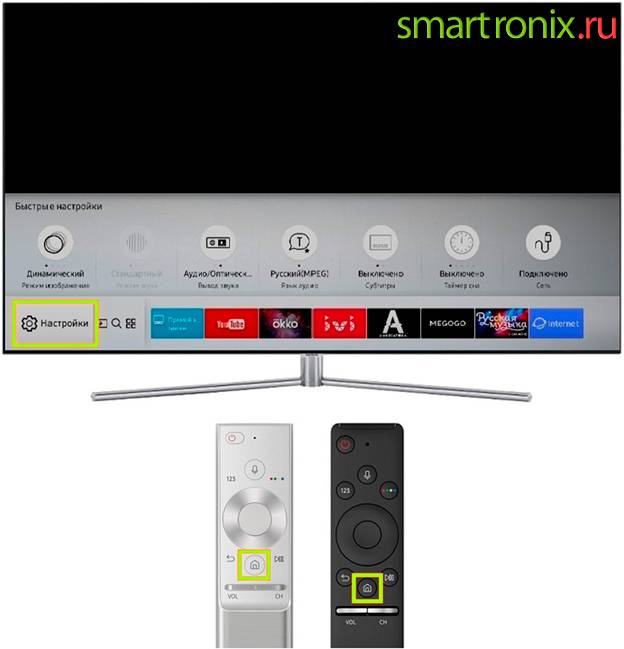
- તમારા ફોનને Wi-Fi દ્વારા સેમસંગ ટીવી સાથે કનેક્ટ કરવા માટે તમારે જે પહેલું પગલું અનુસરવાની જરૂર છે તે છે "સેટિંગ્સ" નામના સામાન્ય મેનૂ પર જવાનું. આ કરી શકાય છે, ઉદાહરણ તરીકે, રિમોટ કંટ્રોલ પર હોમ બટન દબાવીને.
- હવે તમારા સેમસંગ ટીવી પર જનરલ નામનું ટેબ ખોલો.
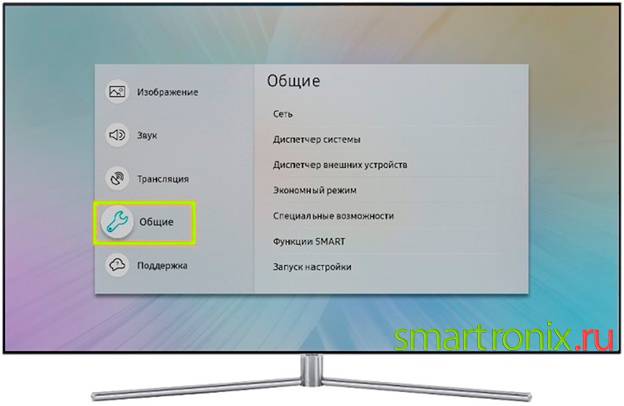
- તમારા ફોનને સેમસંગ સાથે કનેક્ટ કરવાનું ચાલુ રાખવા માટે, "નેટવર્ક" પેટા-આઇટમ શોધો અને તેને દબાવીને સક્રિય કરો.
- સ્ક્રીન પર ઉપલબ્ધ વિકલ્પોની સૂચિમાં સમાન નામના બટનનો ઉપયોગ કરીને નેટવર્ક સેટિંગ્સ ખોલો.
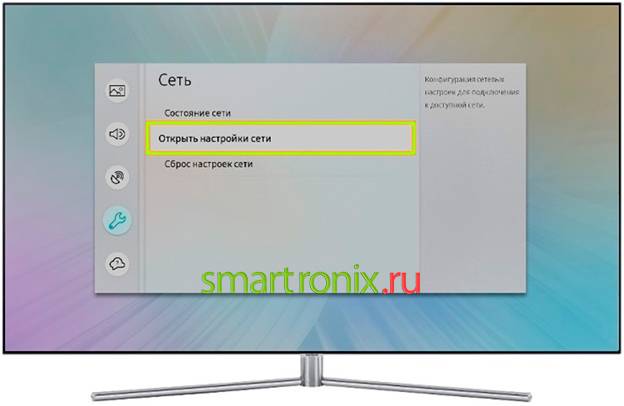
- પસંદગી સેમસંગ ટીવી સાથે અનુગામી ક્રિયાઓ માટે ઘણા વિકલ્પો ઓફર કરવામાં આવશે. તમારે સળંગ પ્રથમ, "વાયરલેસ" ની જરૂર પડશે.
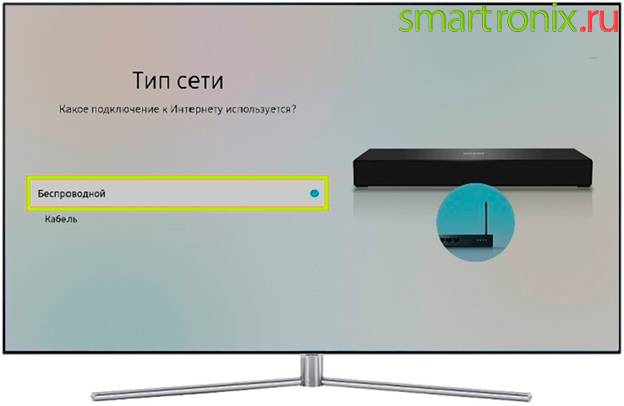
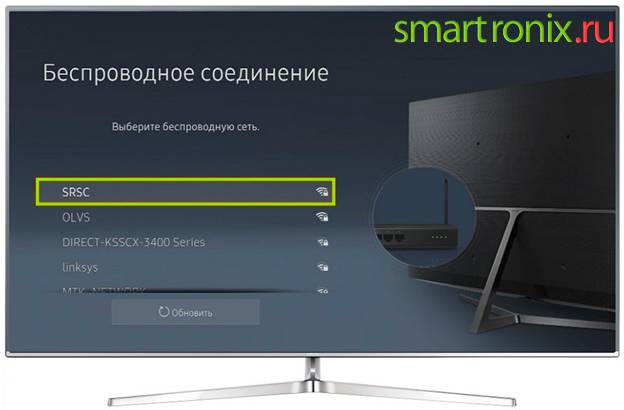
- જો તમારું સેમસંગ અગાઉ અલગ મોડમાં કામ કરતું હોય અથવા નેટવર્ક સાથે બિલકુલ કનેક્ટ ન હોય, તો જ્યાં સુધી તે ઉપલબ્ધ કનેક્શન્સ શોધે ત્યાં સુધી રાહ જુઓ. પછી સૂચિમાંથી તમારું હોમ Wi-Fi પસંદ કરો.
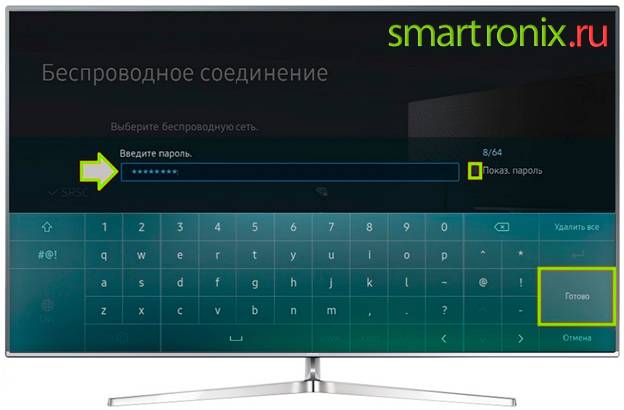
- બિલ્ટ-ઇન વર્ચ્યુઅલ કીબોર્ડનો ઉપયોગ કરીને, નેટવર્ક ઍક્સેસ પાસવર્ડ દાખલ કરો. જ્યારે સમાપ્ત થઈ જાય, ત્યારે પૂર્ણ/ઓકે બટનને ક્લિક કરો. જો જરૂરી હોય, તો તમે સેટ ફીલ્ડની બાજુમાં આવેલ ચેકબોક્સને ચેક કરીને દાખલ કરેલ પાસવર્ડ જોઈ શકો છો.
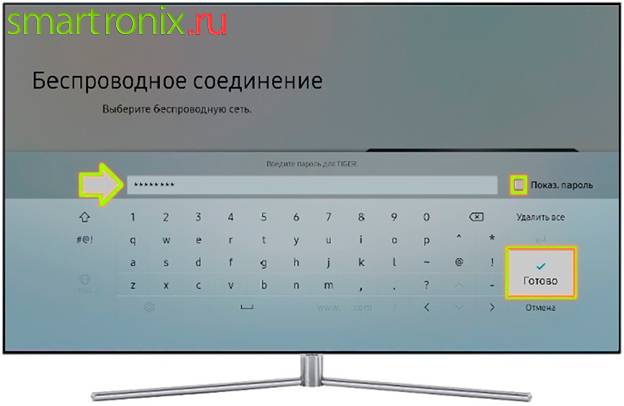
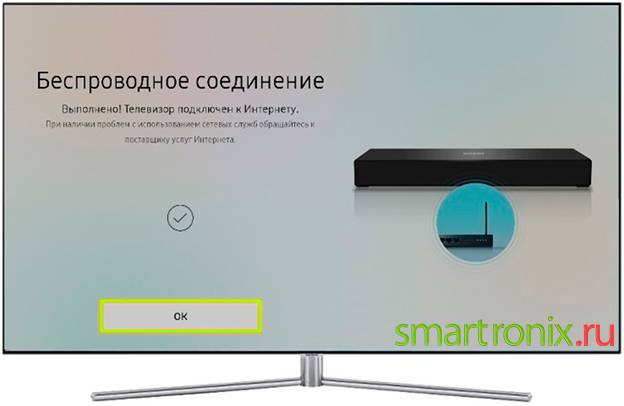
- થોડીક સેકંડમાં, સેમસંગ ટીવી દાખલ કરેલ કોડની શુદ્ધતા તપાસશે. જ્યારે તમે સ્ક્રીન પર સફળ કનેક્શન પર સૂચના જોશો, ત્યારે ફરીથી "ઓકે" બટનનો ઉપયોગ કરો.
હવે અમે તમને કહીશું કે સ્માર્ટફોનને સેમસંગ ટીવી સાથે કેવી રીતે કનેક્ટ કરવું જો પ્રાપ્ત કરનાર ઉપકરણ K શ્રેણીનું છે:
- ઈન્ટરફેસના આધારે, મેનૂ બટનનો ઉપયોગ કરીને, તમારા ટીવીના મેનૂ પર જાઓ.
- ઉલ્લેખિત બટનને બદલે, તમારે બીજું, હોમ દબાવવાની જરૂર પડી શકે છે.
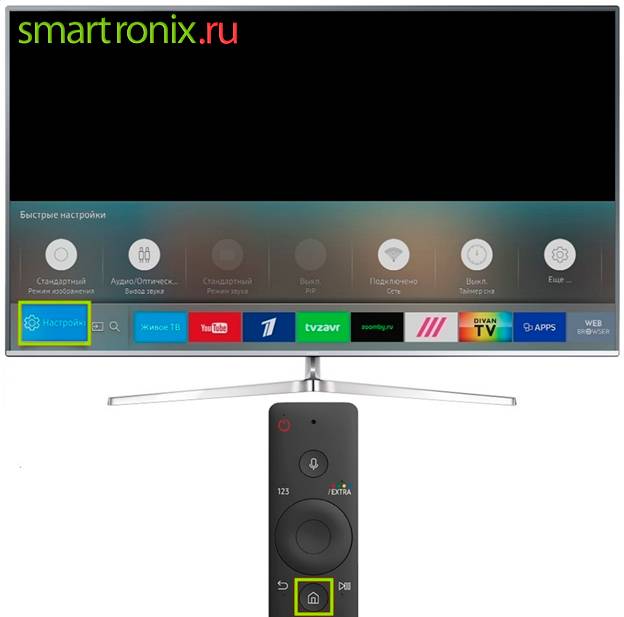
- બંને કિસ્સાઓમાં, ઉપલબ્ધ ટૅબ્સની સૂચિ "નેટવર્ક" બતાવવી જોઈએ. Samsung TV રિમોટ કંટ્રોલ કીનો ઉપયોગ કરીને આ સ્ટેપ પર નેવિગેટ કરો.
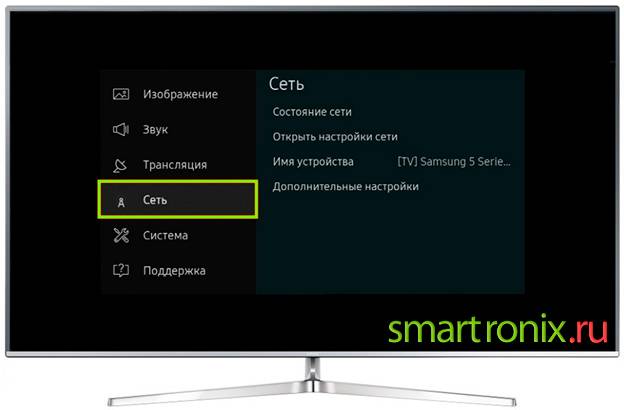
- ઉપલબ્ધ લોકોની સૂચિમાંથી સમાન નામની પેટા-આઇટમ પસંદ કરીને નેટવર્ક સેટિંગ્સ ખોલો.
- તમારા Android ફોન અને સેમસંગ ટીવીને વધુ સમન્વયિત કરવા માટે, તમારે "વાયરલેસ" નેટવર્કને ઉપયોગમાં લેવાયેલ નેટવર્ક તરીકે વ્યાખ્યાયિત કરવાની જરૂર પડશે.
- આગામી થોડીક સેકંડ માટે, ટીવી કનેક્શન સ્ત્રોતો માટે શોધ કરશે. સૂચિમાંથી તમને ઍક્સેસ હોય તે પસંદ કરો.
- વર્ચ્યુઅલ કીબોર્ડ પરના બટનો પર ક્લિક કરીને, નવા ટેક્સ્ટ ફીલ્ડમાં વાયરલેસ નેટવર્કમાંથી કોડ દાખલ કરો, અને પછી "સમાપ્ત" ક્લિક કરો. તમે દાખલ કરો છો તે અક્ષરો જોવા માટે સક્ષમ થવા માટે, "પાસવર્ડ બતાવો" ચેકબોક્સ પસંદ કરો.
- સેમસંગ ટીવી તમને ટૂંક સમયમાં જાણ કરશે કે કનેક્શન સફળ થયું છે. હવે તે "ઓકે" બટનનો ઉપયોગ કરવાનું બાકી છે.

ઉપર વર્ણવેલ મેનિપ્યુલેશન્સના પરિણામે, તમે તે જોશો ટીવી સ્ક્રીન પર એક ચિત્ર દેખાયું તમારા સ્માર્ટફોનમાંથી. હવે તમે જાણો છો કે સેમસંગ ટીવી પર તમારા ફોનની સ્ક્રીનને કેવી રીતે મિરર કરવી અને તમે મુક્તપણે વિડિયો ગેમ્સ રમી શકો છો અથવા વિશાળ મોનિટર પર મીડિયા ફાઇલો જોઈ શકો છો. ઉપરોક્ત તકનીકના ગેરફાયદા તરીકે, ગેજેટની નોંધપાત્ર રીતે ઊંચી બેટરી વપરાશ, તેમજ છબી પ્રદર્શિત કરવામાં સંભવિત માઇક્રો-વિલંબની નોંધ લેવી જરૂરી છે. તકનીકનો મુખ્ય વત્તા એ વાયરની સંપૂર્ણ ગેરહાજરી છે જે રૂમની આસપાસ મુક્ત ચળવળમાં દખલ કરે છે.


WiFi દ્વારા
આ પદ્ધતિ ફક્ત તે વપરાશકર્તાઓ માટે જ સંબંધિત હશે જેમની પાસે ટીવી પર વાયરલેસ ટેક્નોલોજી માટે બિલ્ટ-ઇન સપોર્ટ છે. આ વિકલ્પ માટે આભાર, તમારા ફોનને કનેક્ટ કરવું વધુ અનુકૂળ છે, અને તમે દૂરથી ફાઇલોનું સંચાલન કરી શકો છો. ઉદાહરણ તરીકે, તમે પલંગ પર શાંતિથી બેસી શકો છો અને જોવા માટે મૂવી અથવા સાંભળવા માટે સંગીત પસંદ કરી શકો છો.
કનેક્ટ કરવા માટે, તે જરૂરી છે કે બિલ્ટ-ઇન Wi-Fi મોડ્યુલ ટીવી અને તમારા મોબાઇલ ફોન બંનેમાં હાજર હોય. જો ટીવીમાં સ્માર્ટ ટીવી ટેકનોલોજી છે, તો Wi-Fi ડાયરેક્ટ ચોક્કસપણે છે! નિયમ પ્રમાણે, સેમસંગ, એલજી, સોની અને અન્ય ઉત્પાદકોના તમામ નવીનતમ પેઢીના ટીવીમાં સ્માર્ટ ટીવી ઉપલબ્ધ છે.
- તમારા Android સ્માર્ટફોનના "સેટિંગ્સ" પર જાઓ અને ત્યાં Wi-Fi આઇટમ પસંદ કરો.
- આગળ, "એડવાન્સ્ડ" ટેબ પર ક્લિક કરો અને Wi-Fi ડાયરેક્ટ શોધો.
- તમારા ટીવી પર, "સેટિંગ્સ" પર પણ જાઓ અને ત્યાં સમાન વાયરલેસ તકનીક શોધો, અને પછી તેને સક્રિય કરો.
- તમારા સ્માર્ટફોન પર Wi-Fi ચાલુ કરો, અને સિસ્ટમ આપમેળે ટીવી પર ઉપલબ્ધ કનેક્શન પોઇન્ટ્સ માટે શોધ કરે છે. એકવાર તમારા ફોનનું હોટસ્પોટ મળી જાય, પછી ઉપકરણોને જોડી દેવામાં આવશે અને શેર કરેલ નેટવર્ક સાથે કનેક્ટ કરવામાં આવશે.
DLNA અને વેબકાસ્ટિંગ
DLNA એ "ડિજિટલ લિવિંગ નેટવર્ક એલાયન્સ" (ડિજિટલ હોમ લોકલ એરિયા નેટવર્ક એલાયન્સ) માટે વપરાય છે, મીડિયા ફાઇલોને વિવિધ ઉપકરણો પર સ્થાનાંતરિત કરવા માટે તમારા હોમ નેટવર્કનો ઉપયોગ કરવાની ક્ષમતા.
સ્માર્ટફોન અને ટીવીના કિસ્સામાં, તમે ફક્ત એક મોબાઇલ એપ્લિકેશન ઇન્સ્ટોલ કરી શકો છો જે, જ્યારે બંને ઉપકરણો એક જ Wi-Fi નેટવર્ક સાથે જોડાયેલા હોય, ત્યારે તમને ફોનની મેમરીમાંથી વિડિયો ખોલવાની અને તેને ટીવી પર પ્રસારિત કરવાની મંજૂરી આપે છે. ઑડિયો અને ફોટા પણ ખોલો અને પ્રસારિત કરો).
મેં XCast એપ્લિકેશનનું પરીક્ષણ કર્યું (ટીવી પર કાસ્ટ કરો - ટીવી પર વિડિઓ કાસ્ટ કરો) જે તમને આની મંજૂરી આપે છે:
- તમારા ટીવી પર તમારા સ્માર્ટફોનમાંથી ફાઇલો ખોલો અને ચલાવો. આ પદ્ધતિ એક રસપ્રદ તક ખોલે છે - તમે ઑનલાઇન સિનેમા (જે કાં તો ચૂકવણી કરવામાં આવે છે અથવા જાહેરાતોના સમૂહ સાથે) માંથી વિડિઓ પ્રસારિત કરી શકતા નથી, પરંતુ તમારા ફોન પર વિડિઓ ડાઉનલોડ કરો અને ઉપકરણની મેમરીમાંથી પ્રસારિત કરો. જે, માર્ગ દ્વારા, તદ્દન અનુકૂળ છે - મુખ્ય વસ્તુ એ છે કે વિડિઓને પછીથી કાઢી નાખવાનું ભૂલશો નહીં, નહીં તો મેમરી ઝડપથી ભરાઈ જશે.
- ઇન્ટરનેટ પરથી વિડિઓ સ્ટ્રીમ કરો. એપ્લિકેશનમાં, તમે બ્રાઉઝર ખોલી શકો છો અને કેટલાક ઑનલાઇન સિનેમા પર જઈ શકો છો. બિલ્ટ-ઇન ટૂલ્સને લીધે, પ્રોગ્રામ વિડિઓ ઘટકોને અલગ પાડે છે અને જાહેરાતો સાથે કોઈપણ ખેલાડીઓને બાયપાસ કરીને, તેમને સ્ક્રીન પર પ્રસારિત કરવાની ઑફર કરે છે.પરંતુ અહીં એ નોંધવું યોગ્ય છે કે વ્યવહારમાં બધું એટલું સરળ નથી, અને કેટલાક કિસ્સાઓમાં, ખાસ કરીને જો તે ઘણી બધી જાહેરાતોવાળી પાઇરેટ સાઇટ હોય, તો એપ્લિકેશનને પૃષ્ઠ પર વિડિઓ મળી શકશે નહીં.
વાયરલેસ કનેક્શન પદ્ધતિઓ
વાયરલેસ કનેક્શન તમારા ફોનને વાયર વિના ટીવી સાથે કેવી રીતે કનેક્ટ કરવું તે પ્રશ્નનો જવાબ આપે છે. ટ્યૂલિપ્સ અને વાયર દ્વારા કનેક્શનનો ઉપયોગ મોટાભાગે એકમોના જૂના મોડલ્સમાં થાય છે, અને નવા સાધનો, આધુનિક તકનીકોને આભારી છે, વાયરનો ઉપયોગ કર્યા વિના અન્ય ગેજેટ્સ સાથે વાતચીત કરે છે.
DLNA દ્વારા કનેક્ટ થઈ રહ્યું છે
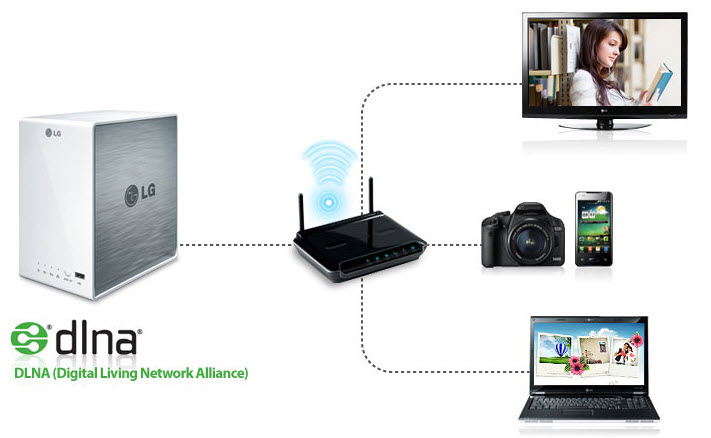
હવે અમે તમને જણાવીશું કે ફોન સ્ક્રીનને ડીએલએનએ દ્વારા ટીવી સાથે કેવી રીતે કનેક્ટ કરવી. આવા જોડાણને અમલમાં મૂકવા માટે, ફક્ત Android પર આધારિત સ્માર્ટફોન જ યોગ્ય છે. ટીવી સાધનોની વાત કરીએ તો, તેણે DLNA-સંદેશને સમર્થન આપવું જોઈએ.
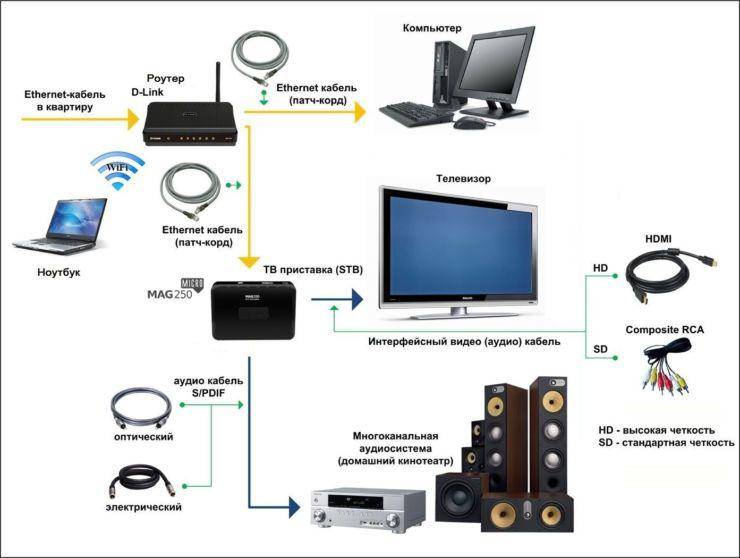
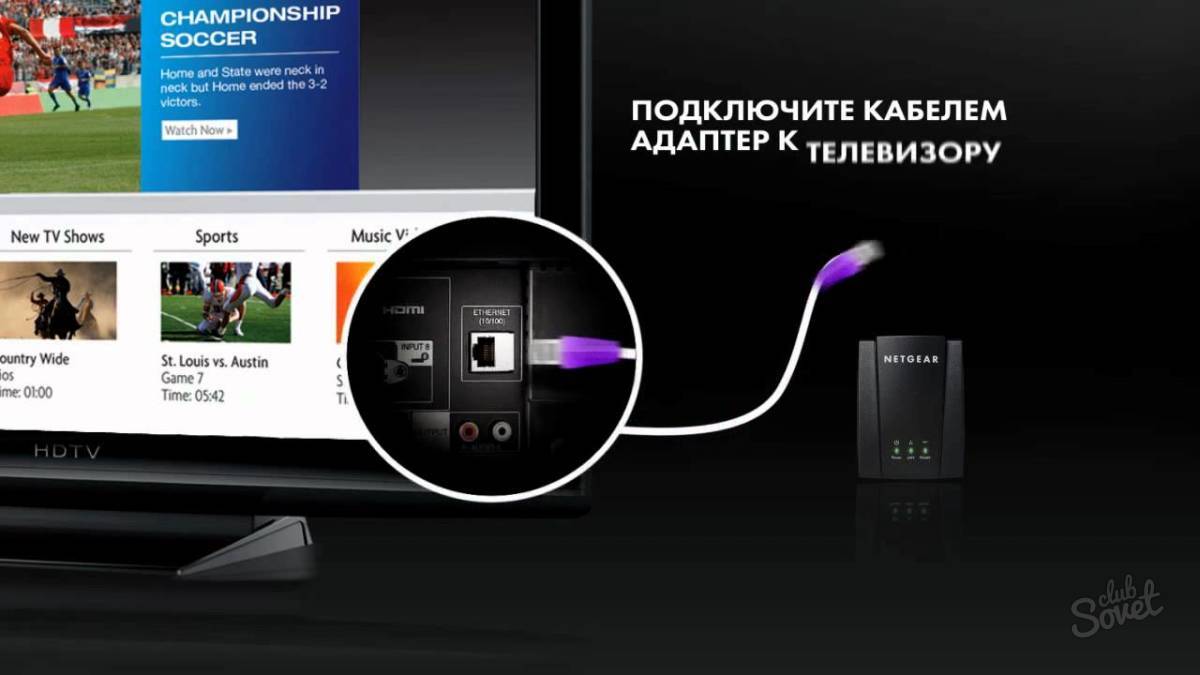
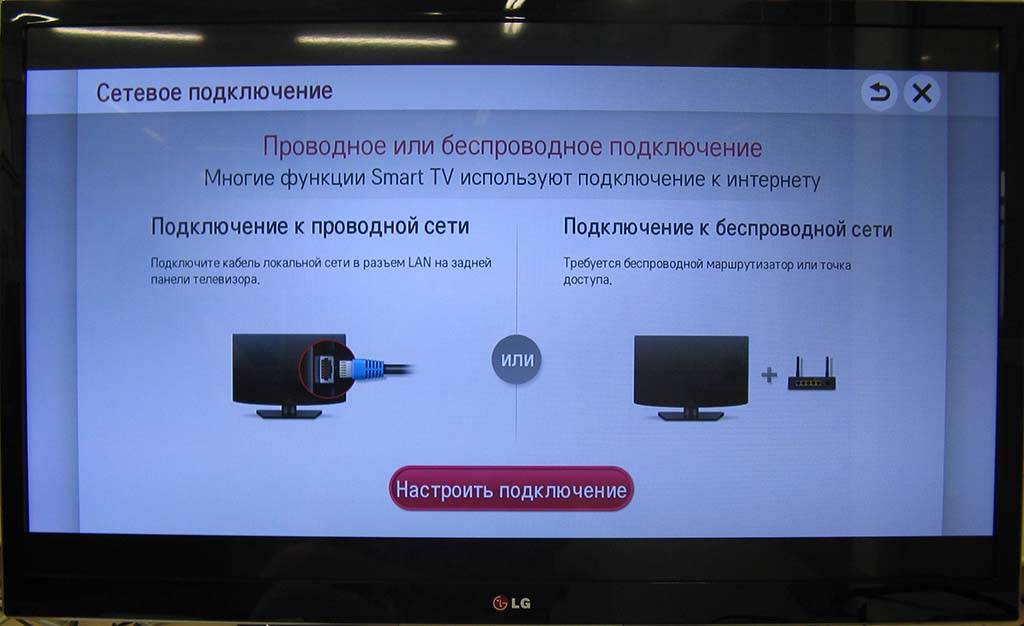
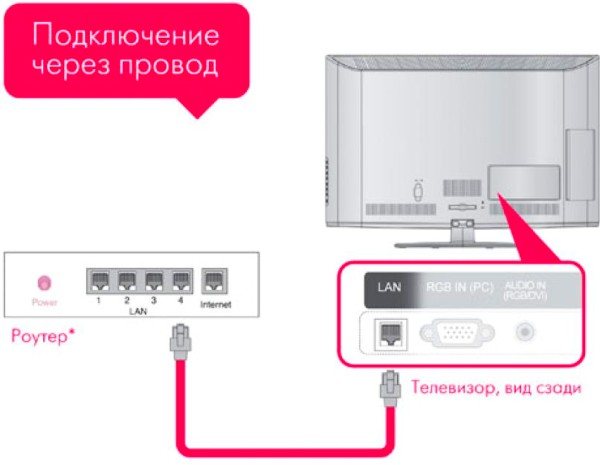
ગેજેટને કનેક્ટ કરવા માટે રાઉટરનો ઉપયોગ થાય છે. વધુમાં, ટેલિવિઝન ઉપકરણને કેબલ દ્વારા હોમ નેટવર્ક સાથે અને ગેજેટને વાયરલેસ વાઇફાઇ કનેક્શન દ્વારા કનેક્ટ કરી શકાય છે. ટીવી સ્ક્રીન પર કનેક્ટ થયા પછી, તેઓ સ્માર્ટફોનમાંથી મીડિયા ફાઇલો જુએ છે.
અનુક્રમ:
- શરૂ કરવા માટે, ટીવી અને સેલ ફોન એક જ હોમ નેટવર્ક સાથે જોડાયેલા છે.
- સ્માર્ટફોન સેટિંગ્સમાં, DLNA કનેક્શન કાર્ય સક્રિય કરો.
- ગેજેટની ગેલેરીમાં, તેઓ મીડિયા સાથે ઇચ્છિત ફાઇલ શોધે છે અને ખોલે છે.
- પછી, મેનૂ વિભાગોમાં, "પ્લેયર પસંદ કરો" ટેબ શોધો. ખુલતી સૂચિમાં, ટેલિવિઝન સાધનોના નામ પર ક્લિક કરો.
તમારા ફોનને તમારા ટીવી સાથે Wi-Fi દ્વારા કેવી રીતે કનેક્ટ કરવું

ફોનને વાઇફાઇ દ્વારા ટીવી સાથે કેવી રીતે કનેક્ટ કરવો તે શોધવાનો વારો આવ્યો છે. આ વિકલ્પ ફક્ત બિલ્ટ-ઇન Wi-Fi મોડ્યુલવાળા ટેલિવિઝન સાધનોના આધુનિક મોડલ્સ માટે તેમજ સંસ્કરણ 4 અને તેથી વધુના Android ફોન્સ માટે યોગ્ય છે.
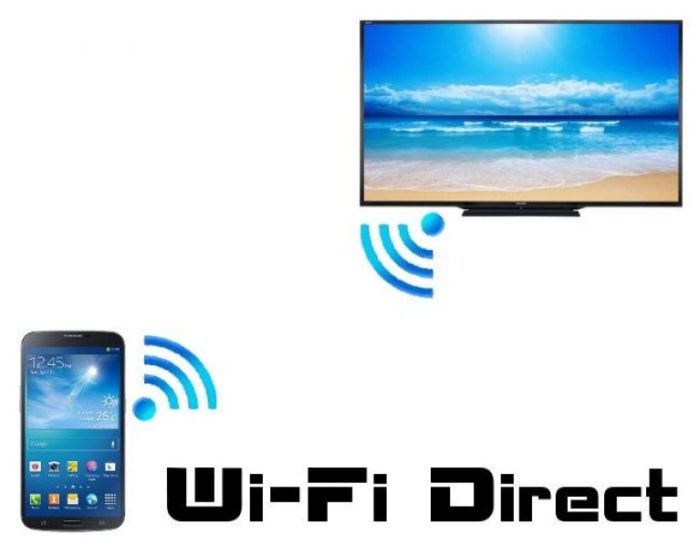
કનેક્શન આ રીતે બનાવવામાં આવે છે:
- ગેજેટમાં, સેટિંગ્સ મેનૂ પસંદ કરો, "વાયરલેસ નેટવર્ક્સ" વિભાગ પર ક્લિક કરો અને પછી "Wi-Fi" ટૅબ પર ક્લિક કરો. જ્યારે ઉપલબ્ધ નેટવર્ક્સની સૂચિ આપમેળે ખુલે છે, ત્યારે સૂચિ હેડરમાં બટન પર ક્લિક કરો, Wi-Fi શ્રેણી પસંદ કરો. જો આવા કોઈ બટન નથી, તો વધારાના સેટિંગ્સ સાથે વિભાગ પર જાઓ.
- Wi-Fi ડાયરેક્ટ દ્વારા સંચાર માટે નેટવર્ક માટે સ્વચાલિત શોધ છે.
- પછી, ટીવી પર, મેનૂ ખોલો અને "નેટવર્ક" ટૅબ શોધો. તેના પર ક્લિક કર્યા પછી, બધી કનેક્શન પદ્ધતિઓની સૂચિ ખુલે છે, જેમાંથી Wi-Fi જોવા મળે છે.
- ઉપલબ્ધ ઉપકરણો માટે આપમેળે શોધ કર્યા પછી, સૂચિમાંથી તમારું સ્માર્ટફોન મોડેલ પસંદ કરો.
- ફોનને કનેક્શન વિનંતી પ્રાપ્ત થાય છે, જેની પુષ્ટિ કરવી આવશ્યક છે. હવે સિગ્નલ ટ્રાન્સમિટ કરવા માટે ગેજેટ ટીવી સાથે કનેક્ટ થશે. ઉપકરણ પર એક છબી અને અવાજ દેખાશે.
વાયરની ગેરહાજરીમાં Wi-Fi દ્વારા વાયરલેસ કનેક્શનનો ફાયદો. ફોન રિચાર્જ કરવા માટે ફ્રી કનેક્ટર્સનો ઉપયોગ કરવામાં આવે છે. ટીવી સ્ક્રીન મોનિટર તરીકે કામ કરતી હોવાથી, તમે માત્ર મીડિયા ફાઇલો જ નહીં, પણ એપ્લિકેશન ખોલી શકો છો અને ઇન્ટરનેટ સર્ફ કરી શકો છો.
એરપ્લે દ્વારા કનેક્ટ થઈ રહ્યું છે

એરપ્લે કનેક્શનનો ઉપયોગ કરવો એ USB દ્વારા તમારા ફોનને તમારા ટીવી સાથે કનેક્ટ કરવા જેટલું સરળ છે. જો કે, પદ્ધતિનો અમલ કરવા માટે, તમારે Apple TV સેટ-ટોપ બોક્સની જરૂર છે. તે ઉમેરવા યોગ્ય છે કે સંચારની આ પદ્ધતિ ફક્ત એપલ ફોન માટે જ યોગ્ય છે. એકવાર કનેક્ટ થઈ ગયા પછી, ટીવીનો ઉપયોગ મીડિયા જોવા, રમતો રમવા, ઇન્ટરનેટ સર્ફ કરવા અને પ્રસ્તુતિઓ આપવા માટે થાય છે.
શરૂ કરવા માટે, ટીવી અને iPhone એક જ નેટવર્ક સાથે જોડાયેલા છે. પછી, સ્માર્ટફોન પર, "નિયંત્રણ કેન્દ્ર" વિભાગ ખોલો અને "સ્ક્રીન રીપીટ" બટન દબાવો. ખુલતી સૂચિમાં, Apple TV પસંદ કરો. આપોઆપ સિંક્રનાઇઝેશન થાય છે.
મિરાકાસ્ટ અથવા ક્રોમકાસ્ટ કનેક્શન
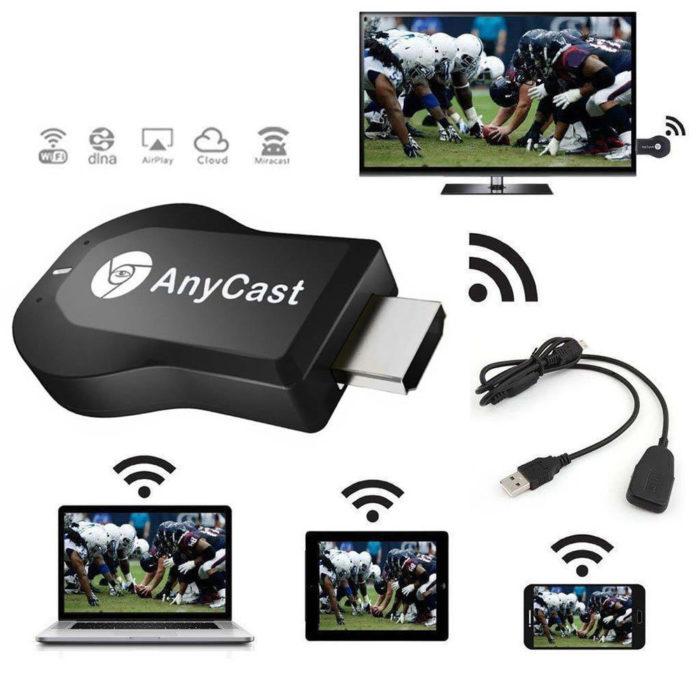
એન્ડ્રોઇડ સ્માર્ટફોન અને મિરાકાસ્ટ-સક્ષમ ટીવી વચ્ચે વાતચીત કરવા માટે, નીચેના કરો:
- ટીવી સાધનોના મેનૂમાં, સેટિંગ્સ વિભાગ ખોલો, પછી "સ્ક્રીન" ટેબ, પછી "વાયરલેસ મોનિટર" અને ઇચ્છિત કાર્ય શરૂ કરો.
- સ્માર્ટફોન પર, મિરાકાસ્ટ ઉપકરણો માટે શોધ કાર્ય સક્રિય કરો અને ટીવી મોડેલ પસંદ કરો.
HDMI કનેક્ટર સાથેના સાધનોમાં સમાન કાર્યનો ઉપયોગ કરી શકાય છે. આ કરવા માટે, Chromecast, Miracast અને AirPlay માટે સપોર્ટ સાથે વિશિષ્ટ સાર્વત્રિક એડેપ્ટર ખરીદો. તે HDMI પોર્ટમાં દાખલ કરવામાં આવે છે. જો જરૂરી હોય, તો USB કેબલ દ્વારા તેની સાથે પાવર કનેક્ટ કરો. પછી ટીવી પર USB કનેક્શન સાથેનો વિભાગ પસંદ કરો. સ્માર્ટફોનમાં, "વાયરલેસ મોનિટર" ફંક્શનને સક્રિય કરો અથવા વિશિષ્ટ એપ્લિકેશન ડાઉનલોડ કરો.
Chromecast દ્વારા કનેક્ટ કરવા માટે, એક વિશિષ્ટ સેટ-ટોપ બોક્સનો ઉપયોગ કરવામાં આવે છે, જે HDMI કનેક્ટરમાં દાખલ કરવામાં આવે છે. પાવર માટે વધારાની USB કેબલનો ઉપયોગ થાય છે. પછી તેઓ સેટ-ટોપ બોક્સના HDMI પોર્ટ પર સ્વિચ કરે છે, ત્યારબાદ તેઓ તેને Wi-Fi નેટવર્કથી કનેક્ટ કરે છે. તમારા સ્માર્ટફોન પર ગૂગલ હોમ એપ ડાઉનલોડ કરો અને ઇન્સ્ટોલ કરો. એપમાં સૌપ્રથમ લૉગિન Google એકાઉન્ટથી થાય છે. તમે જે સામગ્રી જોઈ રહ્યા છો તે બ્રોડકાસ્ટ બટન પર ક્લિક કરીને અને ખુલતી સૂચિમાં ઇચ્છિત Chromecast ઉપકરણને પસંદ કરીને વિશિષ્ટ સુસંગત એપ્લિકેશનમાં લૉન્ચ કરવામાં આવે છે.
પદ્ધતિ # 1: તમારા ફોનમાંથી HDMI દ્વારા સેમસંગ ટીવી સાથે કેવી રીતે કનેક્ટ કરવું
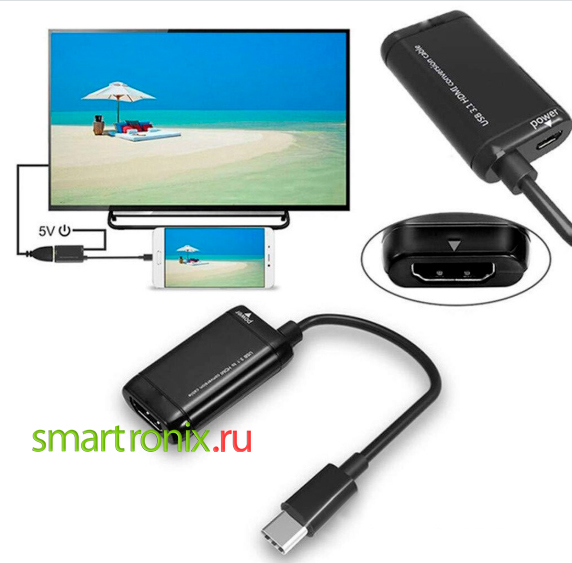
તમારે શું જોઈએ છે:
- HDMI સોકેટ્સ ધરાવતા ઉત્પાદકનું કોઈપણ ટીવી. બાદમાં સામાન્ય રીતે પાછળ અને / અથવા બાજુની પેનલ પર સ્થિત હોય છે.
- વાસ્તવમાં HDMI પિન સાથેનો કેબલ અથવા કનેક્શન માટે એડેપ્ટર.
તમારા ફોનને સેમસંગ ટીવી સાથે કનેક્ટ કરવા માટેની તકનીક, આ વિભાગમાં વર્ણવેલ, શક્ય તેટલી સરળ છે. તે જ સમયે, તે માહિતી ટ્રાન્સફરની ઉચ્ચ ગુણવત્તા પ્રદાન કરે છે.કારણ કે, મોટે ભાગે, તમારા સ્માર્ટફોનમાં કેબલ સાથે સીધા કનેક્શન માટે કોઈ સંપર્ક નથી, તમારે તમારા ફોન માટે એડેપ્ટર ખરીદવું પડશે - અને સેમસંગ ટીવી સાથે કનેક્ટ કરવા માટે આ ઉપકરણનો ઉપયોગ કરવો પડશે. તમે પ્રથમ ઇલેક્ટ્રોનિક્સ સુપરમાર્કેટ અથવા સેવા કેન્દ્રમાં આવા એડેપ્ટર ખરીદી શકો છો જે સમગ્ર આવે છે.
સમન્વયિત કરવા માટે, સૂચનાઓને અનુસરો:
- સિરીઝમાં કેબલ પિનને પહેલા સ્માર્ટફોન સાથે અને પછી સેમસંગ ટીવી સાથે કનેક્ટ કરવું જરૂરી છે.
- ટીવી મેનૂ પર જાઓ અને મીડિયા સ્ત્રોત તરીકે એક નવું HDMI ઉપકરણ પસંદ કરો - તમારો ફોન.
- જરૂર મુજબ રિઝોલ્યુશન એડજસ્ટ કરો. જો કે, આધુનિક સેમસંગ ટીવી મોડલ્સ આ કાર્યનો આપમેળે સામનો કરે છે.
કરવામાં આવેલ મેનીપ્યુલેશન્સના પરિણામે, તમે તમારા સ્માર્ટફોન અને ટીવીની સ્ક્રીનોને સંપૂર્ણ રીતે સિંક્રનાઇઝ કરવામાં સમર્થ હશો. અમે પહેલેથી જ ઉલ્લેખ કર્યો છે તેમ, તમે કીબોર્ડ અથવા માઉસને ટીવી સાથે પણ કનેક્ટ કરી શકો છો.


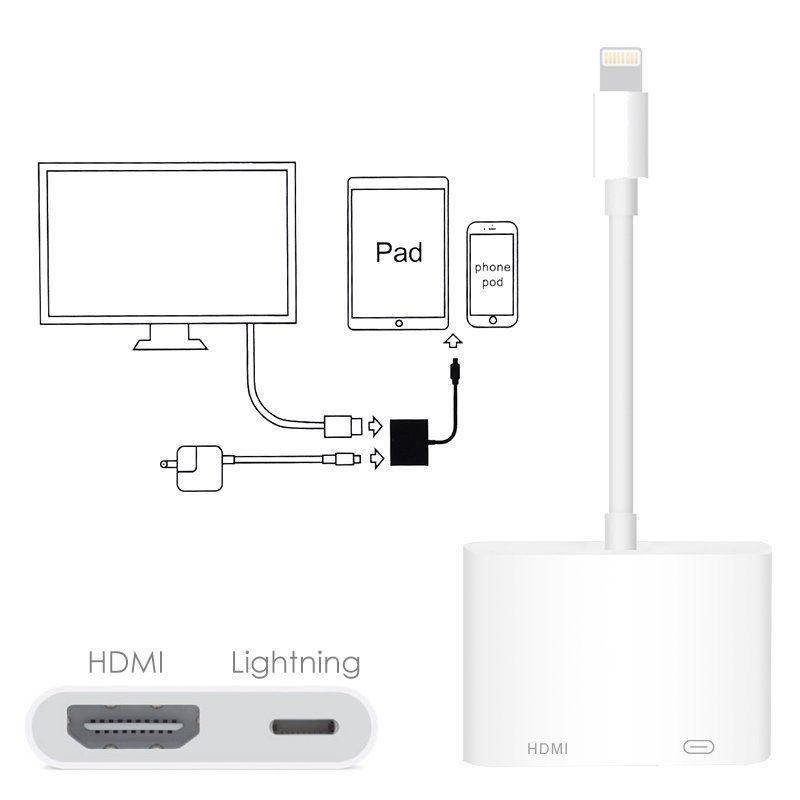


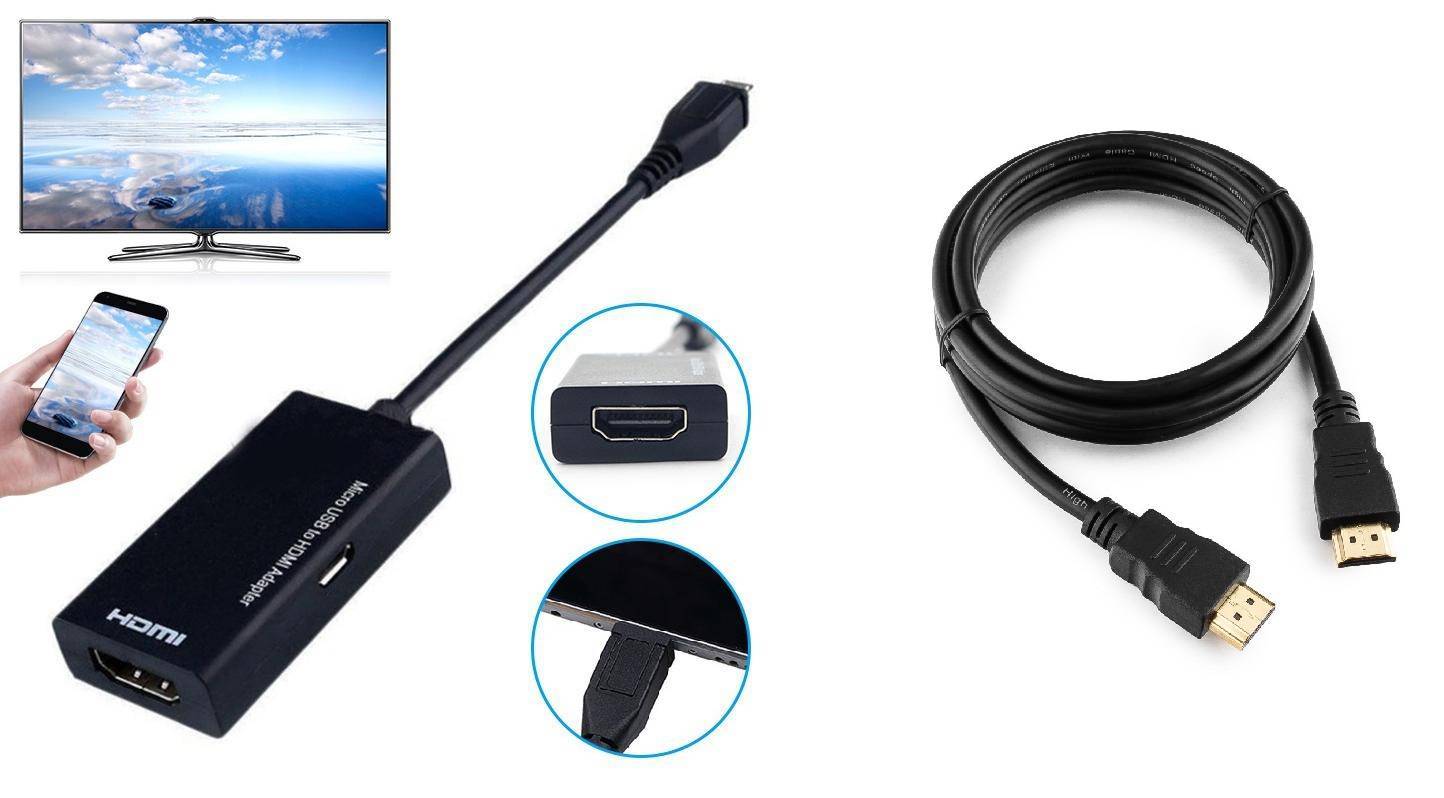
આ પદ્ધતિનો ગેરલાભ એ HDMI કેબલને કનેક્ટ કરવાની જરૂરિયાત છે, અને તે પણ, સંભવતઃ, એડેપ્ટર. તમારા ફોનથી તમારા સેમસંગ ટીવી સાથે કનેક્ટ થવાની સરળ રીત શોધી રહ્યાં છો? USB કનેક્ટર્સ અથવા વાયરલેસ નેટવર્ક સાથે વિકલ્પો અજમાવો.
જો ઉપરોક્ત પગલાં કામ કરતા નથી, અને સેમસંગ ટીવી સ્ક્રીન પર હજી પણ કોઈ છબી નથી, તો તપાસો કે સિગ્નલ સ્રોત યોગ્ય રીતે પસંદ થયેલ છે કે કેમ - અને એ પણ ખાતરી કરો કે તમે ઉપયોગ કરી રહ્યાં છો તે કેબલને નુકસાન નથી થયું.
વાયર સાથે સ્માર્ટફોનને ટીવી સાથે કનેક્ટ કરવાની રીતો
વાયર્ડ વિકલ્પને સૌથી સરળ અને સૌથી સસ્તું માનવામાં આવે છે. ફોનને ટીવી સાથે કનેક્ટ કરવું શક્ય છે કે કેમ તે પ્રશ્ન ઊભો થતો નથી. એડેપ્ટર કેબલની મદદથી, ટૂંકી શક્ય સમયમાં માહિતી ટ્રાન્સફરનું આયોજન કરવામાં આવે છે.
USB કેબલ વડે ફોનને કેવી રીતે કનેક્ટ કરવો
ફોનને USB દ્વારા ટીવી સાથે કનેક્ટ કરીને, મોબાઇલ ફોનનો ઉપયોગ બાહ્ય ડ્રાઇવ તરીકે થાય છે. જેથી સ્ક્રીન મોબાઇલ ફોન પર વપરાશકર્તાની ક્રિયાઓ પ્રદર્શિત કરતી નથી, દરેકને અલગથી, ક્રમિક રીતે ફાઇલો ચલાવવાની ભલામણ કરવામાં આવે છે.
યુએસબી કેબલ દ્વારા ફોનને ટીવી સાથે કેવી રીતે કનેક્ટ કરવો:
- ઘરે શોધો અથવા વિશિષ્ટ કેબલ ખરીદો. તે ફોન અને ચાર્જર વચ્ચે કનેક્ટર તરીકે કામ કરીને, મોબાઇલ ફોન સાથે બંડલ કરી શકાય છે. જો જૂની કેબલ ખોવાઈ ગઈ હોય, તો કનેક્ટર પસંદ કરીને, એક નવું ખરીદો.
- કેબલનો એક છેડો મોબાઇલ ફોન કનેક્ટરમાં પ્લગ થયેલ છે, બીજો ટીવી પરના USB પોર્ટ સાથે જોડાયેલ છે.
- પછી તેઓ ટીવી મેનૂ પર જાય છે, "સિગ્નલ સ્રોત" અથવા સ્રોત ટૅબ ખોલો, USB વિભાગ પસંદ કરો. મોબાઇલ ફોન પર એક વિન્ડો ખુલશે જેમાં તેઓ સમાન ક્રિયાઓ કરે છે.
- ઈન્ટરફેસ ટીવી સ્ક્રીન પર ખુલશે. તે ફોનમાંથી તમામ સિસ્ટમ ફોલ્ડર્સ ધરાવે છે. તેમને ખોલવા માટે, તેઓ ટીવી કંટ્રોલ પેનલ સાથે કામ કરે છે, સિવાય કે સાધનો સ્વતંત્ર શોધ અને મીડિયા ફાઇલોના પ્રદર્શનના કાર્યથી સજ્જ હોય. આ કિસ્સામાં, ટીવી પોતે ફાઇલો પસંદ કરે છે, ફોલ્ડર્સ વચ્ચે નેવિગેશન અશક્ય બની જાય છે.
કેબલ દ્વારા કનેક્ટ કરવાના ફાયદા એ કોઈપણ ઉપકરણને કનેક્ટ કરવાની ક્ષમતા છે. કોર્ડ શોધવાની જરૂર નથી, તે ચાર્જરમાં પહેલેથી જ છે. અને ફાઇલો જોવાની પ્રક્રિયામાં, ફોન ડિસ્ચાર્જ થશે નહીં, તે ટીવીમાંથી આપમેળે ચાર્જ થાય છે.
પદ્ધતિના ગેરફાયદા:
- બધા ટીવી જરૂરી ફાઇલ ફોર્મેટને સપોર્ટ કરતા નથી, પ્લેબેક મર્યાદિત હોઈ શકે છે;
- તમે USB કનેક્ટર દ્વારા ગેમિંગ એપ્લીકેશનો લોન્ચ કરી શકતા નથી, તમે ઓનલાઈન જઈ શકતા નથી - ટીવી સ્ક્રીનનો મોનિટર તરીકે ઉપયોગ કરી શકાતો નથી.
HDMI કેબલ દ્વારા ફોનને ટીવી સાથે કેવી રીતે કનેક્ટ કરવો
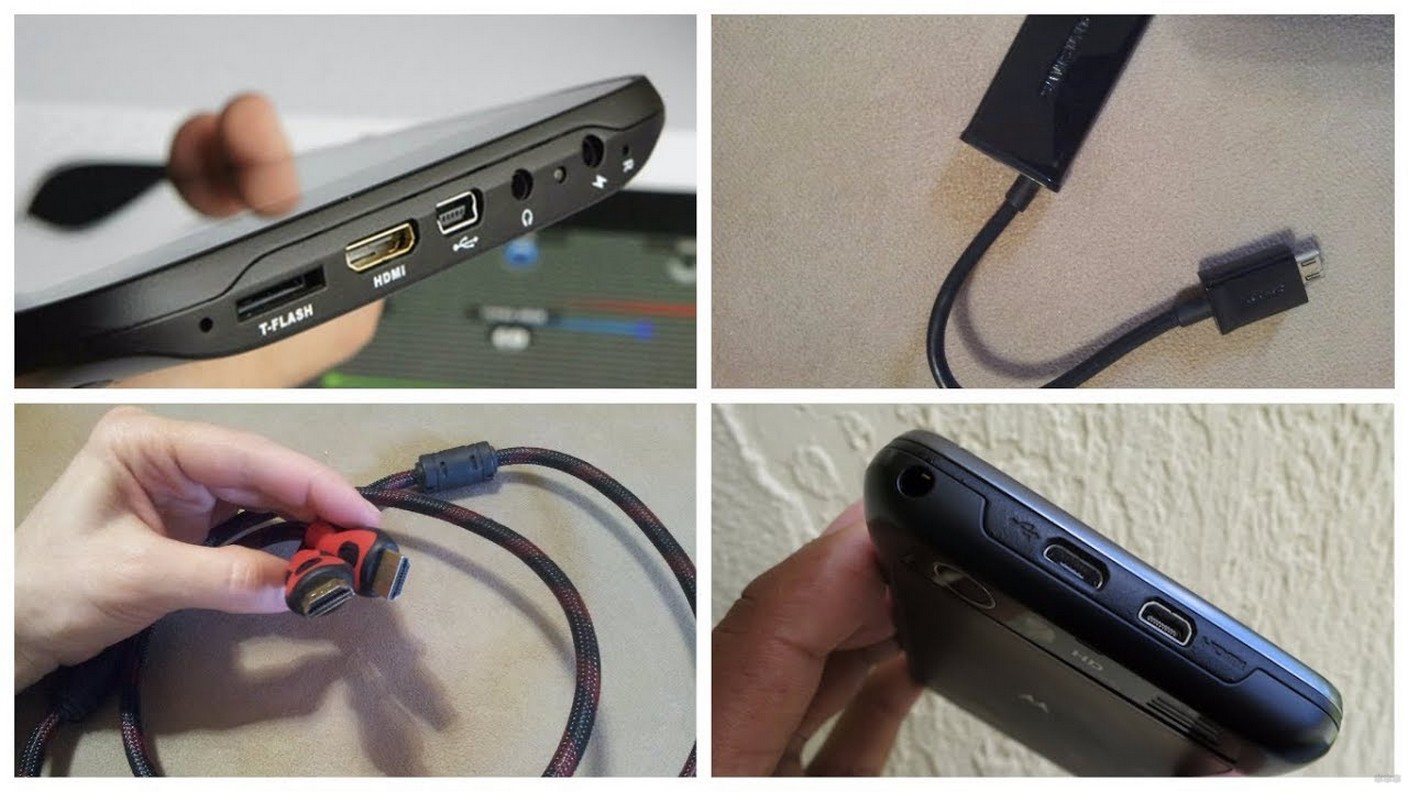
મોટેભાગે, વપરાશકર્તાઓ આશ્ચર્યચકિત થાય છે કે ફોનને HDMI દ્વારા LG TV સાથે કેવી રીતે કનેક્ટ કરવો. પદ્ધતિ સરળ, અનુકૂળ છે, પરંતુ જો ગેજેટ HDMI કનેક્ટરથી સજ્જ હોય તો જ.ટીવી પર આવા કનેક્ટર છે, તે પાછળની પેનલ પર અથવા અંતથી સ્થિત છે. પરંતુ આધુનિક ફોન મોડલ્સમાં કનેક્ટર ન હોઈ શકે; તેઓ HDMI કેબલ અથવા વિશિષ્ટ ઍડપ્ટર પર માઇક્રો યુએસબી દ્વારા જોડાયેલા હોય છે.
HDMI દ્વારા ફોનને ટીવી સાથે કેવી રીતે કનેક્ટ કરવો:
- ટીવી ચાલુ કરો અને મેનૂમાં "સિગ્નલ સ્ત્રોત" પસંદ કરો. અહીં HDMI ટેબ છે. તે પછી, કેબલ અથવા એડેપ્ટર મોબાઇલ ઉપકરણના કનેક્ટરમાં પ્લગ થયેલ છે.
- મોટી સ્ક્રીનને ફિટ કરવા માટે છબીઓને સમાયોજિત કરો. કેટલીકવાર ફંક્શન ઓટોમેટિક પર સેટ હોય છે. જો નહીં, તો ફોન મેનુમાં મેન્યુઅલી વિકલ્પો પસંદ કરો. આ મોબાઇલ ફોન મેનૂમાં છે, જ્યાં તમે આવર્તન, ચિત્ર રીઝોલ્યુશન સેટ કરો છો. બધી ક્રિયાઓ સ્ક્રીન પર પ્રતિબિંબિત થશે, જેથી વપરાશકર્તા ખૂબ મુશ્કેલી વિના પરિમાણો પસંદ કરી શકે.
- જેથી ફોન ચાર્જિંગને “ખાઈ” ન જાય, સ્ક્રીન બંધ થઈ જાય અને ટીવી રિમોટ કંટ્રોલ કામ કરે. બધી ક્રિયાઓ ક્ષણભરમાં પ્રતિબિંબિત થાય છે, કીબોર્ડ, માઉસને કનેક્ટ કરવું શક્ય છે. આ USB પોર્ટ અથવા બ્લૂટૂથ દ્વારા કરવામાં આવે છે.
તમારા ફોનને HDMI દ્વારા કનેક્ટ કરવાના ફાયદા:
- યુએસબી પોર્ટ મફત રહે છે, જેનો અર્થ છે કે તમે કોઈપણ અન્ય ગેજેટ્સ, ઉપકરણોને કનેક્ટ કરી શકો છો;
- ગેમિંગ, વર્ક, પ્રેઝન્ટેશન વગેરે માટે મોનિટર તરીકે મોટી સ્ક્રીન એકદમ યોગ્ય છે.
માઈનસ વન - બધા મોબાઈલ ફોન HDMI દ્વારા કનેક્શનને સપોર્ટ કરતા નથી. પરંતુ સમસ્યા એડેપ્ટર ખરીદીને ઉકેલી છે. ઉપકરણની કિંમત 200 રુબેલ્સની અંદર છે.
લાઇટિંગ એડેપ્ટર
આ એડેપ્ટરનો ઉપયોગ એપલ સ્માર્ટફોન માટે થાય છે જે વિશિષ્ટ કનેક્ટરથી સજ્જ છે. કનેક્શન વિકલ્પો USB કેબલ, HDMI જેવા જ છે. લાઇટિંગનો એક છેડો ટીવી પોર્ટમાં જાય છે, અને બીજો છેડો મોબાઇલ ફોન પર જાય છે. ડ્રાઇવ ફોલ્ડર્સ સ્ક્રીન પર પ્રદર્શિત થાય છે, કમ્પ્યુટર મોનિટર તરીકે ટીવીનો ઉપયોગ કરવો શક્ય છે.
પદ્ધતિના ફાયદા: યુએસબી પોર્ટ્સ મફત રહે છે, સ્ક્રીન રમતો અને અન્ય પ્રવૃત્તિઓમાં કમ્પ્યુટર મોનિટરને સંપૂર્ણપણે બદલશે.ત્યાં કોઈ વિપક્ષ નથી. જો વપરાશકર્તા પાસે "સફરજન" સ્માર્ટફોન હોય, તો આ એકમાત્ર અનુકૂળ અને સરળ વાયર્ડ કનેક્શન વિકલ્પ છે.
તમારે તમારા સ્માર્ટફોનને તમારા ટીવી સાથે USB દ્વારા કનેક્ટ કરવાની જરૂર છે
આ પદ્ધતિને વૈકલ્પિક ઉકેલ માનવામાં આવે છે, કારણ કે HDMI અથવા Wi-Fi નો ઉપયોગ કરીને કનેક્શન મોટાભાગે ઉપયોગમાં લેવાય છે. USB કેબલ દ્વારા તમારા ફોનને તમારા ટીવી સાથે કનેક્ટ કરવા માટે, તમારે આની જરૂર પડશે:
- યુએસબી કેબલ;
- કોઈપણ OS પર સ્માર્ટફોન;
- વર્કિંગ યુએસબી પોર્ટ સાથે ટીવી.
મોટેભાગે, ફોન ઉત્પાદકો પેકેજમાં વાયરનો સમાવેશ કરે છે, કારણ કે. આ ચાર્જિંગ ભાગ છે
આ કિસ્સામાં, તે મહત્વપૂર્ણ છે કે વપરાયેલ મોબાઇલ અને ટીવી સુસંગત હોય. પ્રેક્ટિસ બતાવે છે તેમ, કોઈ કનેક્શન સમસ્યાઓ હોવી જોઈએ નહીં
સ્માર્ટ-ટીવી વિના પણ, તમે ટીવી સ્ક્રીન પર સરળતાથી ફોટા, વિડિયો જોઈ શકો છો, રમતો ચલાવી શકો છો.
MHL દ્વારા ફોનથી ટીવી પર ઇમેજ કેવી રીતે પ્રદર્શિત કરવી
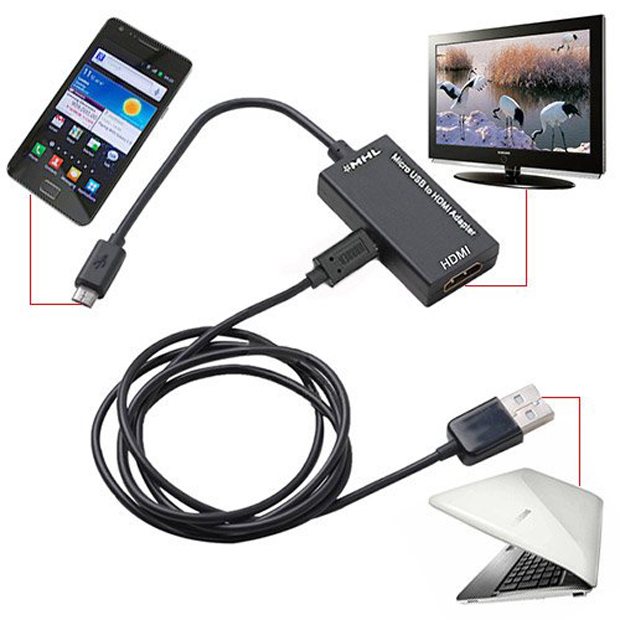
આજે સૌથી આધુનિક અને અનુકૂળ વાયર્ડ કનેક્શન્સમાંનું એક એમએચએલ કહી શકાય. આવા કનેક્શન વિશિષ્ટ કેબલ અથવા એડેપ્ટર્સનો ઉપયોગ કરીને બનાવવામાં આવે છે, એક બાજુ માઇક્રો યુએસબી પોર્ટ સાથે જોડાયેલ છે, અને બીજી બાજુ HDMI સાથે. આવી જોડી કનેક્ટેડ ઉપકરણને માત્ર પાવર જ નહીં, પણ ઉચ્ચતમ પ્લેબેક ગુણવત્તા, માહિતી વિનિમયની ઉચ્ચ ઝડપ પ્રદાન કરવામાં સક્ષમ છે.
આવા કેબલના બે પ્રકાર છે:
- સક્રિય
- નિષ્ક્રિય
પ્રથમ કિસ્સામાં, વધારાની શક્તિની જરૂર છે, તેથી આ MHL કેબલમાં બીજો USB પોર્ટ છે. નીચેનો વિકલ્પ ફક્ત એવા ઉપકરણો સાથે સુસંગત છે જે બંને એક જ સમયે નવા MHL ધોરણોને સમર્થન આપે છે.

કનેક્શન પ્રક્રિયા HDMI પેરિંગ જેવી જ છે.
ગેજેટ્સ અને ટીવીને એક સિસ્ટમમાં જોડવાનો બીજો નવો વિકાસ સ્લિમપોર્ટ કહેવાય છે.તે વિશિષ્ટ એડેપ્ટરની મદદથી કામ કરે છે, એક બાજુ યુએસબી ટેલિફોન પોર્ટ સાથે જોડાયેલ છે, અને બીજી બાજુ ટીવી રીસીવર કનેક્ટર સાથે છે. પરંતુ આ કિસ્સામાં, જ્યારે કનેક્ટ થાય છે, ત્યારે ગેજેટ સંચાલિત થશે નહીં, અને તેનો ઉપયોગ ફક્ત એવા ઉપકરણો પર જ થઈ શકે છે જે આ તકનીકને પરસ્પર સમર્થન આપે છે.




સેટ-ટોપ બોક્સ દ્વારા ફોનને ટીવી સાથે કેવી રીતે કનેક્ટ કરવો
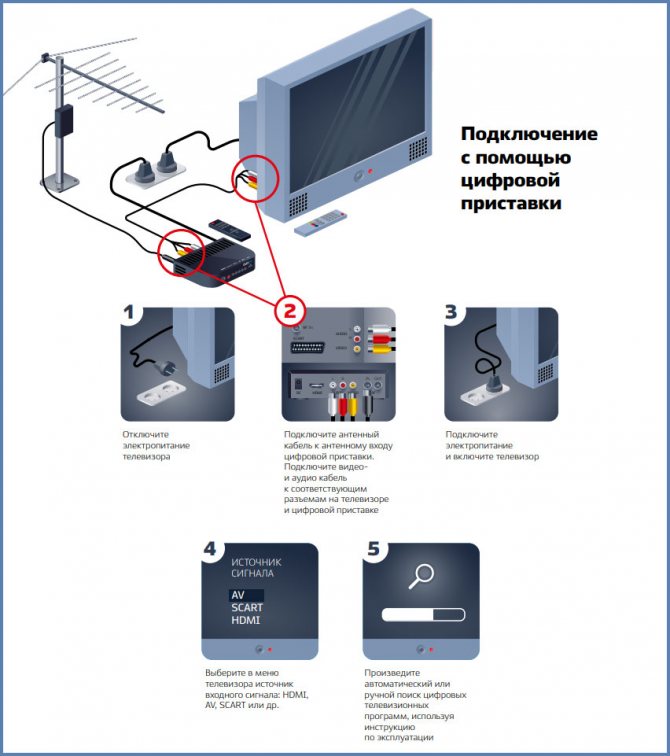
તમારા ફોનને ડિજિટલ ટીવી સેટ-ટોપ બોક્સ સાથે કનેક્ટ કરવાની ઘણી રીતો છે. આ વાયરનો ઉપયોગ કરીને અથવા વાયરલેસ રીતે (ખાસ પ્રોગ્રામ્સનો ઉપયોગ કરીને) કરી શકાય છે.
યુએસબી
સમસ્યા હલ કરવા માટે, તમારે Android ફોન, ટીવી સેટ-ટોપ બોક્સ અથવા USB પોર્ટ સાથે ટીવીની જરૂર પડશે.
નોંધ કરો કે આ પદ્ધતિ ફક્ત તમારા સ્માર્ટફોન પર ઉપલબ્ધ વિડિઓઝ, ફોટા અથવા અન્ય ફાઇલો જોવા માટે યોગ્ય છે. તે જ સમયે, USB દ્વારા ફોનને ટીવી સેટ-ટોપ બોક્સ સાથે કનેક્ટ કરવાનો કોઈ અર્થ નથી, કારણ કે ફોનને ટીવી સાથે સીધો કનેક્ટ કરવો વધુ સરળ છે. ક્રિયાઓની સામાન્ય અલ્ગોરિધમ નીચે મુજબ છે:
USB કેબલનો ઉપયોગ કરીને ટીવીને ઉપકરણ સાથે કનેક્ટ કરો.
રીસીવર પર USB મોડ પસંદ કરો.
- તમારા ફોન પર કનેક્શન મોડની પુષ્ટિ કરો (જો જરૂરી હોય તો).
- ફોલ્ડર્સ અને ફાઇલોની સૂચિ ટીવી સ્ક્રીન પર દેખાય છે, જેને તમે જોવા માટે ઍક્સેસ કરી શકો છો.
ફોલ્ડર્સ વચ્ચે નેવિગેટ કરવા માટે રિમોટનો ઉપયોગ કરો. માર્ગ દ્વારા, કેટલાક મોડેલો માટે ઑનલાઇન રિમોટ્સ છે.
તમારા ફોનને USB દ્વારા ટીવી સેટ-ટોપ બોક્સ અથવા ટીવી સાથે કેવી રીતે કનેક્ટ કરવું તે જાણીને, તમે USB ફ્લેશ ડ્રાઇવ પર ડાઉનલોડ કર્યા વિના વિવિધ ફાઇલોને જોઈ શકો છો.
HDMI
તમારા ફોનને સ્માર્ટ સેટ-ટોપ બોક્સ સાથે કનેક્ટ કરવાની સમાન લોકપ્રિય રીત HDMI મારફતે છે. અગાઉના કેસની જેમ, આ વિકલ્પ ટીવી સાથે સીધા જોડાણ માટે વધુ યોગ્ય છે. "મધ્યસ્થી" તરીકે ટ્યુનરનો ઉપયોગ કરવાની જરૂર નથી.
ટીવી સાથે સીધા કનેક્ટ થવા પર, તમે મૂવીઝ, સ્ટ્રીમ ગેમ્સ, ઈન્ટરનેટ પર ચેટ વગેરે જોઈ શકો છો. કનેક્ટ કર્યા પછી, મોબાઈલ ઉપકરણમાંથી ચિત્ર ટીવી સ્ક્રીન પર સ્થાનાંતરિત થાય છે. પરંતુ ધ્યાનમાં રાખો કે ફોનની બાજુમાં અલગ કનેક્ટર હોવું આવશ્યક છે - USB-C, લાઈટનિંગ, microUSB અથવા અન્ય.
મીકાસ્ટ દ્વારા (વાઇ-ફાઇ દ્વારા)
ઘણા લોકો પૂછે છે કે તમારા ફોનને WiFi દ્વારા ડિજિટલ સેટ-ટોપ બોક્સ સાથે કેવી રીતે કનેક્ટ કરવું. આ કરવા માટે, તમે MeeCast પ્રોગ્રામનો ઉપયોગ કરી શકો છો, જે કેટલાક ટ્યુનર્સ દ્વારા સપોર્ટેડ છે અને Android 5.0 અને તેથી વધુના ઉપકરણો માટે યોગ્ય છે. આ વિકલ્પ બધા રીસીવરો સાથે કામ કરતું નથી. નીચે અમે તમારા ફોનને Tiger T2 IPTV PLUS સેટ-ટોપ બોક્સ સાથે કેવી રીતે કનેક્ટ કરવું તે અંગે વિચારણા કરીશું.
ક્રિયાઓની અલ્ગોરિધમ નીચે મુજબ છે:
રીસીવર સેટિંગ્સ દાખલ કરો અને સિસ્ટમ અને અપડેટ્સ વિભાગ દાખલ કરો.
- નવું સોફ્ટવેર ડાઉનલોડ કરો અને ઇન્ટરનેટ દ્વારા રીસીવર અપડેટ કરો. વૈકલ્પિક રીતે, તેને અગાઉથી ડાઉનલોડ કરો અને તેને USB ફ્લેશ ડ્રાઇવ પર ફેંકી દો, પછી ડ્રાઇવને USB કનેક્ટરમાં દાખલ કરો.
- નેટવર્ક સેટિંગ્સ વિભાગ પર જાઓ અને WiFi નેટવર્ક પસંદ કરો.
- પાસવર્ડ દાખલ કરો અને તમારી ડેટા એન્ટ્રીની પુષ્ટિ કરો.
- કનેક્શનની રાહ જુઓ અને ઇન્ટરનેટને ઍક્સેસ કરવાનો પ્રયાસ કરો (ઉદાહરણ તરીકે, YouTube દ્વારા).
- MeeCast QR વિભાગ પર જાઓ અને તમારા મોબાઇલ ઉપકરણનો ઉપયોગ કરીને કોડ વાંચો.
- પ્રોગ્રામ ડાઉનલોડ કરો અને, જો જરૂરી હોય તો, બાહ્ય સ્ત્રોતમાંથી ડાઉનલોડ કરવાની મંજૂરી આપો.
- ઉપકરણો વિભાગ દાખલ કરો અને તમે તમારા ફોનને કનેક્ટ કરવા માંગો છો તે ટ્યુનર શોધો.
- ઇચ્છિત લાઇન પર ક્લિક કરો અને ઉપકરણ સાથે કનેક્ટ કરો.
તે પછી, તમે ઇન્ટરનેટ પર વિડિઓઝ લોંચ કરી શકો છો અને તેને મોટી સ્ક્રીન પર જોઈ શકો છો. આ પદ્ધતિ સરળ છે અને તમને ડિજિટલ સેટ-ટોપ બોક્સ દ્વારા તમારા ફોનને ટીવી સાથે ઝડપથી કનેક્ટ કરવાની મંજૂરી આપે છે.
વાઇફાઇ ડાયરેક્ટ
આજે, ઘણા સ્માર્ટફોનમાં WiFi ડાયરેક્ટ વિકલ્પ છે જે તમને માહિતી વિતરિત કરવાની મંજૂરી આપે છે. તેની મદદથી, તમે ફોટા, વિડિયો અને અન્ય ડેટાને બીજા ઉપકરણ પર સ્થાનાંતરિત કરી શકો છો. સેટ-ટોપ બોક્સ વિના તમારા સ્માર્ટફોનને ટીવી સાથે કનેક્ટ કરતા પહેલા, ખાતરી કરો કે વિકલ્પ તમારા મોબાઇલ ઉપકરણ પર ઉપલબ્ધ છે. નીચેના પગલાં લો:
ટીવી પર Wi-Fi ડાયરેક્ટ ફંક્શન ચાલુ કરો.
ફોન સેટિંગ્સ, પછી સેટિંગ્સ અને વાયરલેસ નેટવર્ક્સ દાખલ કરો. ત્યાં, WiFi વિભાગમાં, તમારે ઇચ્છિત વિકલ્પને કનેક્ટ કરવાની જરૂર છે.
- નેટવર્ક સ્કેન કરો અને ટીવી શોધો.
- ડેટા ટ્રાન્સફર કરવા માટે સેન્ડ મેનૂનો ઉપયોગ કરો.
તે પછી, તમે વિવિધ ફાઇલોને સ્થાનાંતરિત કરી શકો છો અને તેમને મોટી સ્ક્રીન પર જોઈ શકો છો.
DNLA દ્વારા
DNLA સેવાનો ઉપયોગ કરીને - સેટ-ટોપ બોક્સ વિના ફોન દ્વારા ટીવી સાથે કેવી રીતે કનેક્ટ કરવું તે બીજી રીત શોધીએ. પદ્ધતિને અમલમાં મૂકવા માટે, ટીવી અને સ્માર્ટફોન આ વિકલ્પને સમર્થન આપે તે જરૂરી છે. તેને અમલમાં મૂકવા માટે, નીચેના પગલાં લો:



- ખાતરી કરો કે તમારો ફોન, સેટ-ટોપ બોક્સ અને ટીવી એક જ નેટવર્ક સાથે જોડાયેલા છે.
- ટીવી સેટિંગ્સમાં DNLA વિકલ્પને સક્રિય કરો.
- એન્ડ્રોઇડ ગેલેરી લોંચ કરો અને ઇચ્છિત મીડિયા ફાઇલ શોધો.
- મેનુ દાખલ કરો અને સિલેક્ટ પ્લેયર પર ક્લિક કરો.
- સૂચિમાં તમારા ટીવીના નામ પર ક્લિક કરો.
ક્ષમતાઓને વિસ્તૃત કરવા માટે, તમે વધારાની એપ્લિકેશન ઇન્સ્ટોલ કરી શકો છો, ઉદાહરણ તરીકે, બબલ UPnP.
મિરાકાસ્ટ દ્વારા
જો પ્રશ્ન એ છે કે સ્માર્ટફોનને સ્માર્ટ ટીવી સેટ-ટોપ બોક્સ સાથે કેવી રીતે કનેક્ટ કરવું, તો મિરાકાસ્ટની ક્ષમતાઓનો ઉપયોગ કરો. નીચેના પગલાં લો:
HDMI પોર્ટમાંથી એકમાં ટ્યુનર ઇન્સ્ટોલ કરો.
ટીવી પર ઇચ્છિત ડિસ્પ્લે વિકલ્પ ચાલુ કરો.
QR કોડ દ્વારા Miracast એપ્લિકેશન ડાઉનલોડ કરો અને તેના દ્વારા કનેક્ટ કરો.
વૈકલ્પિક રીતે, તમે પ્રમાણભૂત Android વિકલ્પનો ઉપયોગ કરી શકો છો. આ કરવા માટે, સેટિંગ્સ પર જાઓ, પછી ડિસ્પ્લે અને વાયરલેસ મોનિટર.
ઉપર ચર્ચા કરેલ તે ઉપરાંત, સ્માર્ટફોન અને ટીવીને કનેક્ટ કરવાની અન્ય પદ્ધતિઓનો પણ ઉપયોગ કરવામાં આવે છે, પરંતુ તેનો ઉપયોગ ઓછો વારંવાર થાય છે.
યુએસબી કનેક્શન
કનેક્શન પ્રક્રિયાને વધુ વિગતવાર ધ્યાનમાં લો. અલબત્ત, અહીં કેટલીક ઘોંઘાટ છે.
તે મહત્વનું છે કે ઉપકરણો એકબીજા સાથે સુસંગત હોવા જોઈએ. USB કેબલ દ્વારા તમારા ફોનને તમારા ટીવી સાથે કનેક્ટ કરવા માટે, થોડા સરળ પગલાં અનુસરો
કાર્ય માટે અમને નીચેના ઉપકરણોની જરૂર છે:
- સ્માર્ટફોન અથવા ટેબ્લેટ;
- નિયમિત યુએસબી કેબલ, તે ચાર્જરનો ભાગ હોઈ શકે છે અથવા ફોન સાથે સ્ટાર્ટર કીટમાં હોઈ શકે છે. કેબલનો ઉપયોગ સામાન્ય રીતે પીસીમાં ડેટા ટ્રાન્સફર કરવા માટે થાય છે;
- ટીવી પર યોગ્ય પોર્ટ. મોટાભાગના ટીવી માટે, યુએસબી પોર્ટ વ્યાપક છે, ઉદાહરણ તરીકે, આધુનિક એલજી અથવા ફિલિપ્સ મોડલ્સ માટે.
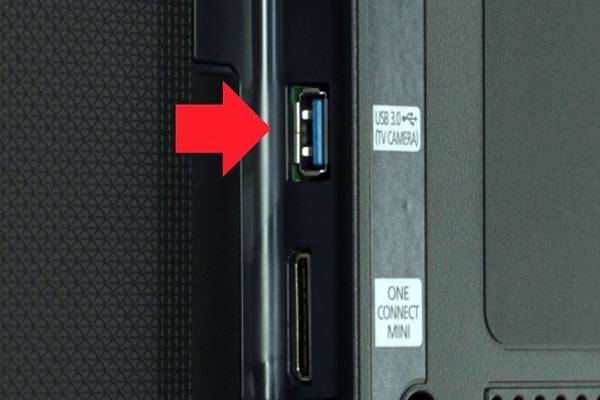
તેથી વર્કફ્લો આના જેવો દેખાય છે:
- અમે અમારા ટીવી પર ખાસ તૈયાર કરેલ USB પોર્ટ સાથે કેબલને જોડીએ છીએ.
- ટીવી ચાલુ કરો, તેના ઈન્ટરફેસ લોડ થવાની રાહ જુઓ.
- હવે જ્યારે મોનિટર ચાલુ છે, ગેજેટને USB કેબલના બીજા કનેક્ટર સાથે કનેક્ટ કરો. ચાલો રાહ જોઈએ
- ગેજેટમાંથી ધ્વનિ સંકેત.
- સ્માર્ટફોન નાની સૂચના આપશે અથવા સેટિંગ્સ ખોલશે. અમારી આંખો પહેલાં, કનેક્શન વિનંતી સાથે વિન્ડો દેખાશે, તેમજ પરિમાણો પસંદ કરવા માટેની એક લાઇન.
- લીટીમાં, આઇટમ "ડ્રાઇવ તરીકે ઓપરેટિંગ મોડ" પસંદ કરો. અમે ડેટા ટ્રાન્સફર માટે પીસી સાથે ગેજેટને કનેક્ટ કરીને સમાન આઇટમ પસંદ કરીએ છીએ.
- ટીવી પર, સ્ત્રોત સેટિંગ્સ પર જાઓ અને "USB એડેપ્ટર" વિકલ્પ પર ક્લિક કરો. હવે સ્માર્ટફોન તેમના દ્વારા પ્રમાણભૂત સ્ટોરેજ માધ્યમ તરીકે જોવામાં આવશે: ફ્લેશ મેમરી અથવા દૂર કરી શકાય તેવી હાર્ડ ડ્રાઈવ. ચાલો તપાસ કરીએ કે શું ડેટા નિર્ધારિત છે અને જો સ્માર્ટફોન જોડાયેલ છે.
તૈયાર!
અલબત્ત, પદ્ધતિનું પ્રદર્શન ગેજેટ, ટીવી પોતે, તેમના સિસ્ટમ સૉફ્ટવેર અને સુસંગતતા પર આધારિત છે.જો પદ્ધતિ કામ કરતી નથી, તો પછી તમે હંમેશા અન્યને અજમાવી શકો છો. ઉદાહરણ તરીકે, HDMI નો ઉપયોગ કરીને કનેક્ટ કરવું. અહીં ઘણી વધુ તકો હશે. આ કનેક્શન સેમસંગના ગેજેટ્સ માટે ખાસ કરીને અનુકૂળ છે. WIFI દ્વારા વાયરલેસ કનેક્શન વિકલ્પ પણ છે, જે ડેટા ટ્રાન્સફરની સુવિધામાં ઘણો સુધારો કરે છે.
વાયર્ડ કનેક્શન પદ્ધતિઓ
યુએસબી કેબલ સાથે
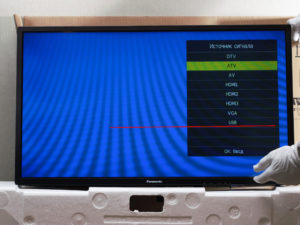 સિગ્નલ સ્ત્રોત પસંદ કરી રહ્યા છીએ - યુએસબી
USB કેબલ દ્વારા કનેક્ટ કરવું એ સ્ક્રીન પર ડેટા પ્રદર્શિત કરવાની ઝડપી રીત છે. આ કરવા માટે, તમારે એન્ડ્રોઇડ સ્માર્ટફોન, ચાર્જિંગ કેબલ, વર્કિંગ યુએસબી ઇનપુટ સાથે ટીવીની જરૂર છે (તે તમામ આધુનિક મોડલ્સ, રાજ્ય કર્મચારીઓમાં પણ હાજર છે). કનેક્શન અલ્ગોરિધમ:
- પેનલ અને ટેલિફોનને કમ્યુનિકેશન વાયરથી કનેક્ટ કરો;
- ટીવી ચાલુ કરો;
- મોબાઇલ સ્ક્રીન પર સંવાદ બોક્સ દેખાય તેની રાહ જુઓ;
- આઇટમ "મેમરી ડ્રાઇવ તરીકે લિંક" પસંદ કરો;
- રીમોટ કંટ્રોલનો ઉપયોગ કરીને, સિગ્નલ સ્ત્રોત તરીકે "USB" પસંદ કરો;
- ફાઇલ મેનેજર દ્વારા, તમારે ચલાવવાની જરૂર હોય તે ફાઇલ પસંદ કરો.
HDMI દ્વારા
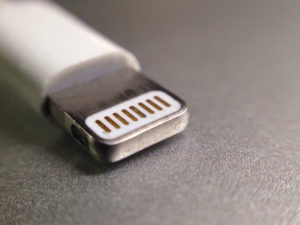 લાઈટનિંગ કનેક્ટર
તમને તમારા સ્માર્ટફોનને મોટા મોનિટર સાથે સંપૂર્ણ કમ્પ્યુટરમાં ફેરવવાની મંજૂરી આપે છે, જે ડિસ્પ્લેમાંથી બધી માહિતી પ્રદર્શિત કરશે.
કેટલાક મોડલ (મોટાભાગે બંધ કરાયેલા ફોન)માં મિની-HDMi કનેક્ટર હોય છે, જે તમને કોર્ડ સાથે સીધા જ કનેક્ટ થવા દે છે. જો આવા કોઈ પોર્ટ ન હોય, તો તમારે સંચાર કનેક્ટરના પ્રકારને આધારે એડેપ્ટર ખરીદવું પડશે:
- ટાઈપ-સી. એડેપ્ટર ફ્લેગશિપ મોડલ્સ (સેમસંગ, એલ્જી, અન્ય), મધ્યમ વર્ગના નવીનતમ ફોનને ટીવી સાથે કનેક્ટ કરવામાં મદદ કરશે. ફક્ત HDMI દ્વારા કનેક્ટ કરવા માટે ઘણા એડેપ્ટરો છે, તેમજ VGA, DVI અથવા MiniDP સાથે સુસંગત સાર્વત્રિક છે.
- વીજળી. Apple ટેકનોલોજીને કનેક્ટ કરવા માટે રચાયેલ છે: સ્માર્ટફોન, ટેબ્લેટ.
- એક એડેપ્ટર જે તમને રાજ્યના કર્મચારીઓ, માઇક્રોયુએસબી ઇનપુટનો ઉપયોગ કરીને જૂના ઉપકરણોને કનેક્ટ કરવાની મંજૂરી આપે છે. ખરીદતા પહેલા, કૃપા કરીને તપાસો કે મોબાઇલ હાઇ-ડેફિનેશન લિંક ટીવી અને ફોન બંને દ્વારા સપોર્ટેડ છે કે કેમ.
- સ્લિમ પોર્ટ. એક વિકલ્પ જ્યારે પહેલાની પદ્ધતિઓ બંધબેસતી નથી. કનેક્ટ કરવા માટે, મોબાઇલ માઇક્રોયુએસબી હોવો પણ જરૂરી છે.
અન્ય વિકલ્પો
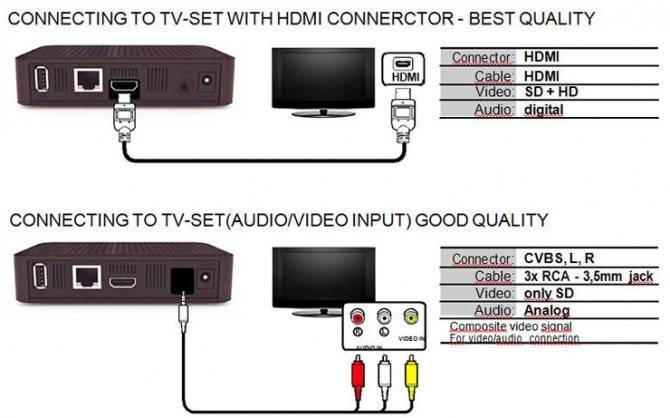
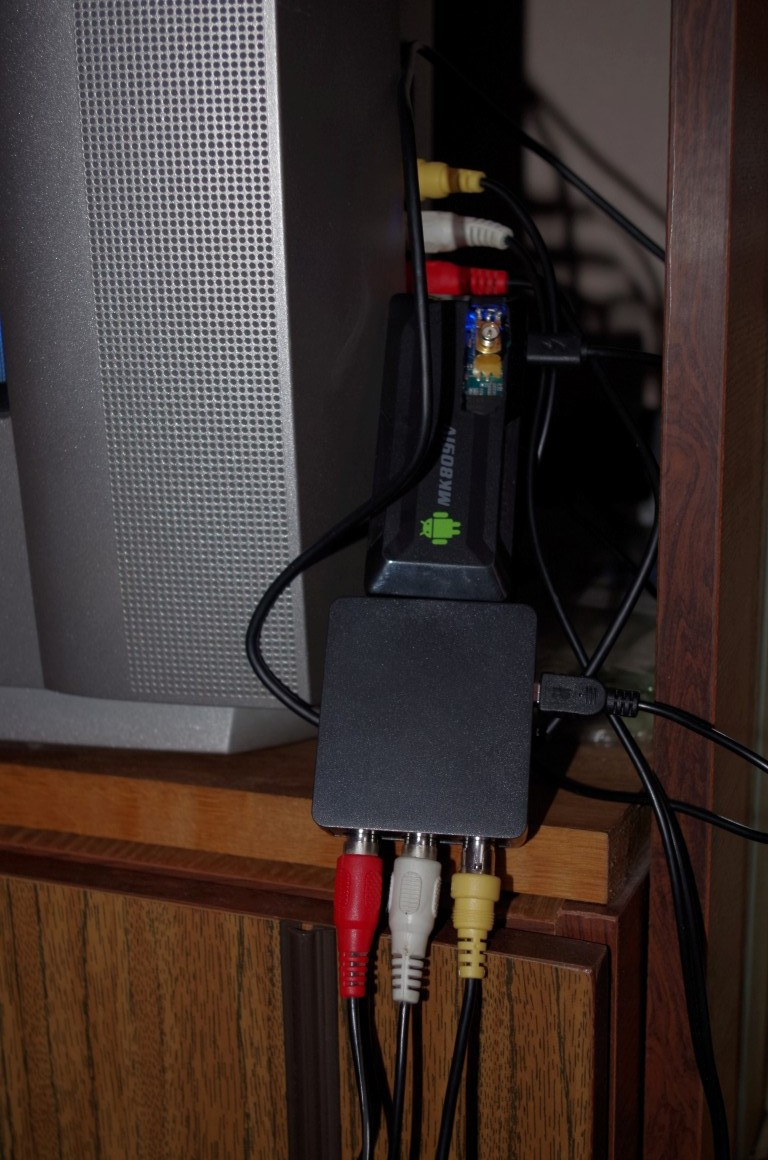
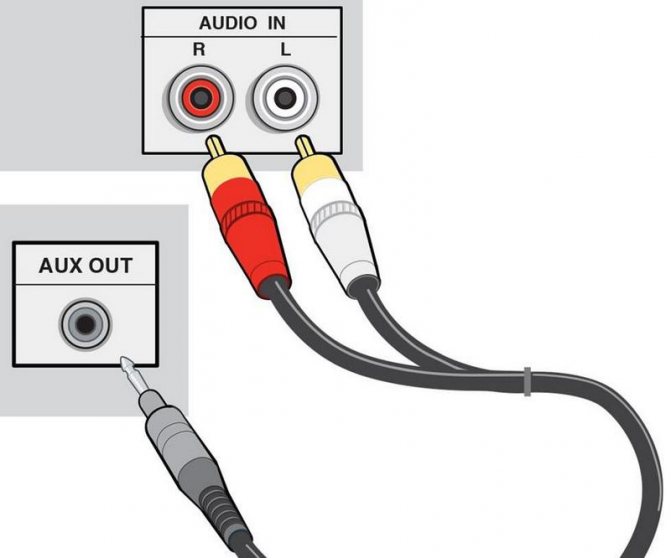
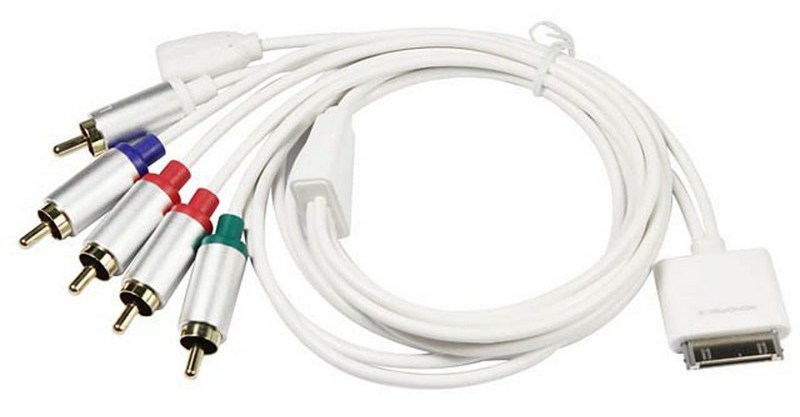
તમે ટેલિવિઝન સાધનો અને મોબાઇલ ફોનને અન્ય રીતે સિંક્રનાઇઝ કરી શકો છો, ઉદાહરણ તરીકે, ટ્યૂલિપ્સ સાથે - એક સંયુક્ત કેબલ જેનો 2000 ના દાયકાની શરૂઆતમાં સક્રિયપણે ઉપયોગ થતો હતો. આ વાયર વડે આજે તમે તમારા iPhone ને તમારા ટીવી સાથે કનેક્ટ કરી શકો છો. જો કે, તમારે એ સમજવાની જરૂર છે કે ઉચ્ચ રીઝોલ્યુશન સાથે વિડિઓઝ અને ફોટા જોવાનું કામ કરશે નહીં.
તમે એકસાથે અનેક પ્રકારના એડેપ્ટરોનો ઉપયોગ કરીને સંયુક્ત કેબલનો ઉપયોગ કરીને સ્માર્ટફોનથી ટીવી સાથે કનેક્ટ કરી શકો છો. તમે કયું એડેપ્ટર પસંદ કરો છો? તે નક્કી કરવાનું તમારા પર છે. આઇફોન મોડેલ પર ઘણું નિર્ભર છે.
સંયુક્ત AV કેબલ - 3 પ્લગ (ટ્યૂલિપ્સ) અને એક USB ઇનપુટ. Apple.x ના iPhone 4s અને જૂના સ્માર્ટફોન માટે યોગ્ય
ઘટક AV કેબલ - કંઈક અંશે સંયુક્ત કેબલ જેવું જ છે. મુખ્ય તફાવત ઇમેજ સિંક્રનાઇઝેશન અને બ્રોડકાસ્ટ પિક્ચરની ગુણવત્તા સુધારવા માટે પ્લગની હાજરીમાં રહેલો છે. iPhone 3, 4, 4s માટે પણ યોગ્ય.
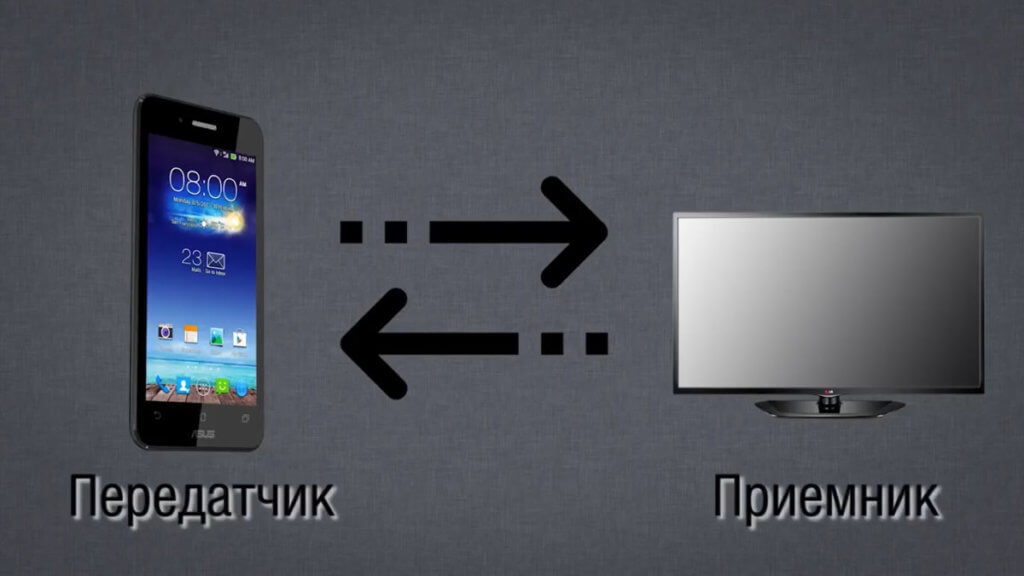


લાઈટનિંગ VGA એડેપ્ટર - નવા મોડલ્સને કનેક્ટ કરવા માટે વપરાય છે - 5, 5s. મુખ્ય લક્ષણ એ VGA કેબલ માટે 15-પિન એનાલોગ કનેક્ટરની હાજરી છે.
આઇફોનને ટીવી સાથે કનેક્ટ કરવું એ એક સરળ પ્રક્રિયા છે જે દરેક વપરાશકર્તા સંભાળી શકે છે. ફક્ત કનેક્ટર્સને કેબલ સાથે કનેક્ટ કરવા માટે તે પૂરતું છે; કેટલીક પરિસ્થિતિઓમાં, વધારાના એડેપ્ટરોનો ઉપયોગ કરવામાં આવે છે જે એડેપ્ટર તરીકે કાર્ય કરે છે. તમારા iPhone ને કનેક્ટ કરવા માટે તમારે કોઈ ખાસ સોફ્ટવેરની જરૂર નથી.
વધારાના સોફ્ટવેર રૂપરેખાંકન પણ હાથ ધરવામાં આવતું નથી. તમારે ફક્ત ટીવી પર મુખ્ય મેનૂ ખોલવાની અને સિગ્નલ સ્રોત પસંદ કરવાની જરૂર છે.
મિરાકાસ્ટ ટેકનોલોજી દ્વારા
ઉદાહરણ તરીકે એલજી ટીવીનો ઉપયોગ કરીને કનેક્શનનો વિચાર કરો.
- અમે ટીવી પર "મેનુ" પર જઈએ છીએ, પછી અમને ત્યાં "કનેક્શન મેનેજર" મળે છે અને સામાન્ય સૂચિમાં "સ્માર્ટફોન" અથવા "ટેબ્લેટ" પસંદ કરીએ છીએ. હવે તમારે સ્ક્રીન શેરિંગ ટેબ પસંદ કરવાની જરૂર છે. જલદી તમે ક્લિક કરો, તમે શિલાલેખ Miracast જોશો. "સ્ટાર્ટ" ટેબ પર ક્લિક કરો. બસ, ટીવીનું સેટઅપ પૂરું થઈ ગયું.
- ચાલો તમારા સ્માર્ટફોન પર ટેક્નોલોજીને સક્રિય કરવા તરફ આગળ વધીએ. અમે "સેટિંગ્સ" પર જઈએ છીએ અને ત્યાં આપણે આઇટમ "વધુ" શોધીએ છીએ. એક WiDi આઇટમ હશે. અમે તેના પર ક્લિક કરીએ છીએ. તમે સૂચિમાં તમારું ટીવી જોશો. તેના પર ક્લિક કરો અને ઉપકરણ કનેક્ટ થવાની રાહ જુઓ. જલદી જ જોડી સ્થાપિત થશે, તમે સ્ક્રીન પર સ્માર્ટફોનનું ડુપ્લિકેશન જોશો અને તમે રમતો, એપ્લિકેશનો, ઇન્ટરનેટ ઍક્સેસ વગેરે શરૂ કરી શકશો.
અહીં તમે ગેમપેડને પણ કનેક્ટ કરી શકો છો, ઉદાહરણ તરીકે, અથવા કીબોર્ડ, અને તમારા Android સ્માર્ટફોનને સંપૂર્ણ કમ્પ્યુટરમાં ફેરવી શકો છો.



