

- જાતે કરો Wi-Fi એમ્પ્લીફાયર
- Wi-Fi રાઉટર માટે ફોકસ જોડાણ
- અમે અમારા પોતાના હાથથી Wi-Fi સિગ્નલ એમ્પ્લીફાયર બનાવીએ છીએ
- રાઉટરમાંથી રીપીટર કેવી રીતે બનાવવું
- રાઉટરમાંથી રીપીટર કેવી રીતે બનાવવું
- રીપીટર કેમ કામ કરતું નથી?
- Wi-Fi એક્સ્ટેન્ડર
- બીયર કેન એમ્પ્લીફાયર
- એમ્પ્લીફાયર
- રીપીટર રાઉટરની કામગીરી તપાસી રહ્યા છીએ અને સેટિંગ્સ રીસેટ કરી રહ્યા છીએ
- રીપીટર દ્વારા સ્પીડ ટેસ્ટિંગ
- પીસી દ્વારા નેટવર્ક સેટિંગ
- WDS બ્રિજ મોડમાં TP-Link WiFi રાઉટર કેવી રીતે કામ કરે છે
- રીપીટર ક્યાં મૂકવું
- ઉપકરણને ચાલુ અને કનેક્ટ કરી રહ્યું છે
- એમ્પ્લીફાયરને કેવી રીતે કનેક્ટ કરવું?
- શા માટે WPS ને અક્ષમ કરો
- મદદરૂપ સંકેતો
- લેપટોપ અથવા કમ્પ્યુટર પર રીસીવર સેટ કરી રહ્યું છે
- હોમમેઇડ એન્ટેના
- રાઉટર રિપ્લેસમેન્ટ
- ભલામણો
- Wi-Fi સિગ્નલ એમ્પ્લીફાયર
- ચાઇનીઝ રીપીટર્સને કનેક્ટ કરી રહ્યું છે
- તમારા પોતાના હાથથી Wi-Fi સિગ્નલ એમ્પ્લીફાયર બનાવવું
- તમારા સ્માર્ટફોનને રીપીટરમાં ફેરવવા માટે Android OS પરની એપ્લિકેશનો
- FQRouter
- નેટશેર
- નેટ શેર (જોડણીમાં જગ્યા સાથે)
- સામાન્ય સેટઅપ યોજના
- વધારાની સેટિંગ્સ
જાતે કરો Wi-Fi એમ્પ્લીફાયર
જો તમે ઈચ્છો તો, તમે ઇમ્પ્રુવાઇઝ્ડ માધ્યમોથી જાતે Wi-Fi એમ્પ્લીફાયર બનાવી શકો છો, જેનાથી પૈસાની બચત થાય છે. જો કે, તે નોંધવું યોગ્ય છે કે આવા "ઘરે બનાવેલા ઉત્પાદનો" ના ફાયદા તેના બદલે શંકાસ્પદ છે, અને રાઉટરને બિનઉપયોગી રેન્ડર કરવાનું જોખમ ખૂબ ઊંચું છે.નીચે અમે ડાયરેક્શનલ સિગ્નલ એમ્પ્લીફાઈંગ નોઝલની ડિઝાઈન જોઈશું જે તમને તમારા રાઉટરના "સ્વાસ્થ્ય"ને જોખમમાં નાખ્યા વિના Wi-Fi સિગ્નલને વિસ્તૃત કરવાની મંજૂરી આપે છે.
Wi-Fi રાઉટર માટે ફોકસ જોડાણ
Wi-Fi રાઉટર સિગ્નલ ગોળાકાર પેટર્નમાં પ્રચાર કરે છે - જેમ તે સ્રોતથી દૂર જાય છે, તે બગડે છે, અને જ્યારે તે વિશ્વસનીય રિસેપ્શન ઝોનની બહાર જાય છે, ત્યારે તે તૂટી પડવાનું શરૂ કરે છે. જો જરૂરી હોય તો, સિગ્નલને ધ્યાન કેન્દ્રિત કરી શકાય છે અને યોગ્ય દિશામાં પ્રસારિત કરી શકાય છે, જ્યાં રાઉટરનું કવરેજ પૂરતું નથી. ફોકસિંગ નોઝલ બનાવવા માટે, તમારે 0.8 થી 1 મીમીના વ્યાસવાળા કોપર વાયર અને પ્લાસ્ટિક અથવા જાડા કાર્ડબોર્ડના ટુકડાની જરૂર પડશે.
નોઝલની એસેમ્બલી નીચેના ક્રમમાં હાથ ધરવામાં આવે છે:
આવી નોઝલ 10 ડીબી સુધીનો ફાયદો આપે છે, જ્યારે ડાયાગ્રામ દિશાત્મક આકાર લે છે, એટલે કે, Wi-Fi સિગ્નલ મોટાભાગે માત્ર એક દિશામાં સ્થિર રીતે પ્રસારિત થાય છે.
અમે અમારા પોતાના હાથથી Wi-Fi સિગ્નલ એમ્પ્લીફાયર બનાવીએ છીએ
ત્યાં ઘણા સોય કામદારો છે જેમણે પોતાના પર એમ્પ્લીફાયર બનાવ્યા છે. ચાલો સૌથી સામાન્ય અને કાર્યકારી વિકલ્પો જોઈએ. તમે કામચલાઉ સામગ્રીમાંથી ફક્ત 10 મિનિટમાં તમારા પોતાના હાથથી આવા Wi-Fi સિગ્નલ એમ્પ્લીફાયર બનાવી શકો છો.
સૌથી પહેલો અને સૌથી સરળ વિકલ્પ એ છે કે ડિસ્ક બોક્સનો ઉપયોગ કરવો. તે અમારા હેતુ માટે સંપૂર્ણ ત્રિજ્યા ધરાવે છે. તેથી, અમે સીડી બોક્સ લઈએ છીએ અને સ્પાયરને કાપી નાખીએ છીએ, પરંતુ સંપૂર્ણપણે નહીં. લગભગ 18 મીમી છોડવું જરૂરી છે. હવે, સ્પાયર પરની ફાઇલ સાથે, અમે ફાસ્ટનિંગ માટે નાના કટઆઉટ્સ બનાવીએ છીએ.
આગળનું પગલું તાંબાના ચોરસ બનાવવાનું છે. અમે 25 સેન્ટિમીટર લાંબો વાયર શોધી રહ્યા છીએ અને છેડાને વાળીને તેમાંથી બે ચોરસ બનાવીએ છીએ. આ કોપર સ્ટ્રક્ચર્સ એન્ટેના સાથે સમાન છે, અમે તેને અમારા ડિસ્ક બોક્સના સ્પાયર પર ઠીક કરીએ છીએ અને તેમને ગુંદર કરીએ છીએ.
એન્ટેનાના છેડા એકસાથે સોલ્ડર કરવા જોઈએ અને કોએક્સિયલ કેબલ સાથે સોલ્ડર કરવા જોઈએ જે આપણા મોડેમ તરફ દોરી જાય છે.આ સેટઅપના તળિયે, એક સીડી મૂકો જે અહીં રિફ્લેક્ટર તરીકે કામ કરશે.
રાઉટરમાંથી રીપીટર કેવી રીતે બનાવવું
ઉપકરણને યોગ્ય રીતે ગોઠવ્યા પછી, માલિક રાઉટરનો ઉપયોગ કરી શકશે. કેટલાક રાઉટર મોડલમાં મોડ સ્વિચ બટન હોય છે, જે સંક્રમણ પ્રક્રિયાને મોટા પ્રમાણમાં સુવિધા આપે છે. આવા ફેરફારની ગેરહાજરીમાં ઇન્ટરનેટ મેનૂમાં જોવા મળે છે. બીજા રાઉટરની હાજરી તમને સ્વતંત્ર રીતે રીપીટર બનાવવા દે છે.
આ સમસ્યા મુખ્ય ટ્રાન્સમીટર પર સિગ્નલ ટ્રાન્સમિશન ચેનલ બદલીને ઉકેલી શકાય છે. ફેરફારો કર્યા પછી, તમારે નવી સેટિંગ્સ સાચવવી આવશ્યક છે. તમામ પગલાં પૂર્ણ કર્યા પછી, વાયરનો ઉપયોગ કરીને બે ઉપકરણો વચ્ચે પુલ બનાવવામાં આવે છે. આ સરળ કામગીરી તમને જૂના રાઉટરમાંથી ઝડપથી વાયરલેસ રીપીટર બનાવવા દે છે.
રાઉટરમાંથી રીપીટર કેવી રીતે બનાવવું
રીપીટર મોડ સૌથી વધુ સફળતાપૂર્વક Zyxel અને Asus રાઉટર્સમાં લાગુ કરવામાં આવ્યો છે. વેબ ઈન્ટરફેસ દ્વારા બધું રૂપરેખાંકિત કરવા માટે ખૂબ જ સરળ છે અને દોષરહિત રીતે કાર્ય કરે છે.
રાઉટરને રીપીટરમાં ફેરવવા માટે, તમારે તેના ઓપરેશન મોડને બદલવાની જરૂર છે. કેટલાક ઉપકરણો માટે, જેમ કે Zyxel Keenetic Lite III, પાછળની પેનલ પર સ્વિચ દ્વારા ઓપરેટિંગ મોડ બદલાય છે. આ કિસ્સામાં, તમારે ફક્ત "એમ્પ્લીફાયર" અથવા "રીપીટર" મોડ પસંદ કરવાની જરૂર છે. જો આવી કોઈ સ્વીચ ન હોય, તો અમે વેબ ઈન્ટરફેસ દ્વારા ઓપરેટિંગ મોડને બદલીએ છીએ.
અમે બ્રાઉઝરમાં તમારા રાઉટરનું સરનામું (સામાન્ય રીતે 192.168.0.1 અથવા 192.168.1.1) અને તમારું વપરાશકર્તા નામ અને પાસવર્ડ દાખલ કરીએ છીએ. જો તમે ડિફોલ્ટ સેટિંગ્સ બદલ્યા નથી, તો આ પરિમાણો વિશેની માહિતી રાઉટરના તળિયે સ્ટીકર પર મળી શકે છે. જો તમને આ તબક્કે કોઈ મુશ્કેલીઓ હોય, તો તમારા ઉપકરણ માટે દસ્તાવેજીકરણ તપાસો અથવા ઇન્ટરનેટ પર મેન્યુઅલ જુઓ.
અમે ધારીશું કે તમે વેબ ઈન્ટરફેસમાં સફળતાપૂર્વક લૉગ ઇન કર્યું છે. હવે આપણને જરૂરી મેનૂ આઇટમ શોધવાની જરૂર છે.
Zyxel રાઉટર્સમાં, તમારે "સિસ્ટમ" ટૅબ પર જવાની જરૂર છે અને ત્યાં "મોડ" આઇટમ પસંદ કરો. અહીં અમે આઇટમ "એમ્પ્લીફાયર - Wi-Fi ઝોન એક્સ્ટેંશન" માં ટિક મૂકીએ છીએ, સેટિંગ્સ સાચવો અને ઉપકરણને રીબૂટ કરો.

બધું, તે થઈ ગયું. જો કે, ત્યાં એક "પરંતુ" છે.
રીપીટર મોડને સક્ષમ કર્યા પછી, તમે તમારા રાઉટરના વેબ ઈન્ટરફેસમાં 192.168.0.1 પર લૉગ ઇન કરી શકશો નહીં. વેબ ઇન્ટરફેસ Wi-Fi અથવા કેબલ પર ઉપલબ્ધ રહેશે નહીં. કારણ કે રીપીટર મુખ્ય રાઉટરમાંથી એક IP સરનામું મેળવે છે જે ઈન્ટરનેટનું વિતરણ કરે છે અને આ સરનામું ડિફોલ્ટ સરનામાંથી અલગ છે.
શોધવા માટે, તમારે મુખ્ય રાઉટર પર જવાની જરૂર છે અને તેની સાથે જોડાયેલા ઉપકરણોની સૂચિ જોવાની જરૂર છે. તેમાંથી તમારું રીપીટર હશે. અહીં તમે તેનો IP પણ જોઈ શકો છો અને, જો જરૂરી હોય તો, સેટિંગ્સ દાખલ કરો.
તેથી, રીપીટર મોડ સક્રિય થયેલ છે. ફક્ત એક જ વસ્તુ બાકી છે - રીપીટરને તમારા એપાર્ટમેન્ટમાં ઇન્ટરનેટનું વિતરણ કરતા મુખ્ય રાઉટર સાથે કનેક્ટ કરવા માટે.
આ કરવા માટે, મુખ્ય રાઉટર અને રીપીટર રાઉટર પર WPS બટન દબાવો. તે લગભગ દરેક આધુનિક રાઉટર પર ઉપલબ્ધ છે. જો તે ત્યાં ન હોય, તો ઉપકરણના વેબ ઇન્ટરફેસમાં WPS મોડને સક્રિય કરી શકાય છે.
બટનો દબાવ્યા પછી, તમારે થોડી રાહ જોવી પડશે. જ્યાં સુધી કનેક્શન સ્થાપિત ન થાય ત્યાં સુધી Wi-Fi સૂચક થોડા સમય માટે ઝબકશે. ઈન્ટરનેટ કનેક્શન (WAN) સૂચક રીપીટર પર પ્રકાશિત થવું જોઈએ. તમારા લેપટોપ અથવા સ્માર્ટફોન પર ઉપલબ્ધ નેટવર્ક્સની સૂચિ ખોલો અને સિગ્નલની ગુણવત્તા તપાસો.


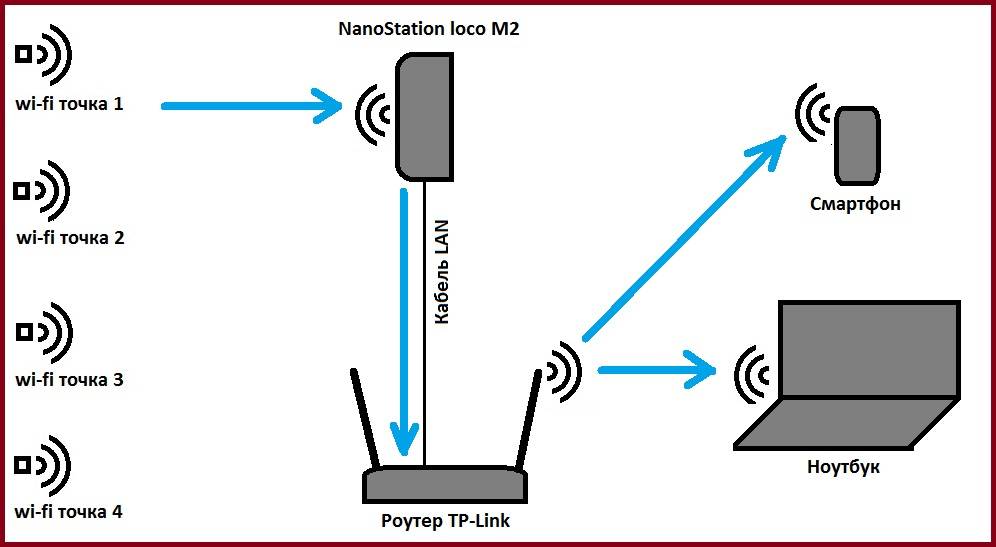

Asus રાઉટર પર, સેટઅપ એ જ રીતે કરવામાં આવે છે. સેટિંગ્સમાં, "એડમિનિસ્ટ્રેશન" ટેબ શોધો, અને તેમાં - "ઓપરેશન મોડ" આઇટમ. "રીપીટર મોડ" પસંદ કરો અને "સાચવો" ક્લિક કરો. આ ઉપલબ્ધ વાયરલેસ નેટવર્ક્સની સૂચિ ખોલશે. તમને જોઈતો એક પસંદ કરો અને પાસવર્ડ દાખલ કરો. રીપીટર નેટવર્ક સાથે જોડાશે.
જો તમે રીપીટર મોડને અક્ષમ કરવા માંગો છો, તો તમે તે જ જગ્યાએ, ઓપરેટિંગ મોડ સેટિંગ્સમાં કરી શકો છો. અલબત્ત, તમારા ઉપકરણનો નવો IP શોધી કાઢ્યા પછી. જો આ પદ્ધતિ સમસ્યાને હલ કરતી નથી, તો તમે હંમેશા સાબિત પદ્ધતિનો ઉપયોગ કરી શકો છો - પાછળની પેનલ પરના બટનનો ઉપયોગ કરીને રાઉટરને ફેક્ટરી સેટિંગ્સ પર ફરીથી સેટ કરો.
રીપીટર કેમ કામ કરતું નથી?
બે રાઉટરનો ઉપયોગ કરીને વાયરલેસ ઈન્ટરનેટ નેટવર્ક ગોઠવવાના કિસ્સામાં, રીપીટર મોડમાં રાઉટરના સંચાલનમાં સમસ્યા ઊભી થઈ શકે છે. જો તે ઈન્ટરનેટ સિગ્નલની નકલ અને પ્રસારણ કરવા માંગતો નથી, તો તમારે આ પગલાંને અનુસરો:
- સંઘર્ષ માટે IP સરનામાઓ તપાસો. રીપીટર મોડમાં કાર્યરત રાઉટરનું IP સરનામું બદલો.
- સિગ્નલ ટ્રાન્સમિશન ચેનલ તપાસો. તે બંને ઉપકરણો પર મેળ ખાતું હોવું જોઈએ. તમે બીજી ચેનલ પસંદ કરીને સમસ્યા હલ કરી શકો છો.
- તપાસો કે એક્સ્ટેન્ડર પર WPS અને DHCP વિકલ્પો અક્ષમ છે.
- ખાતરી કરો કે એન્ક્રિપ્શનના પ્રકારો, તેમજ દાખલ કરેલ વપરાશકર્તા પાસવર્ડની શુદ્ધતા સાથે મેળ ખાય છે.
જો આ પગલાં લેવાથી ઇચ્છિત પરિણામ મળતું નથી, તો તમારે સેટિંગ્સ રીસેટ કરવાની અને ઉપકરણોની સુસંગતતા પણ તપાસવાની જરૂર છે. રાઉટરના વિવિધ મોડલ વચ્ચે સંઘર્ષ ઊભો થઈ શકે છે, જે વાયરલેસ નેટવર્કના યોગ્ય સંગઠનને અટકાવે છે. આ ક્ષેત્રમાં યોગ્ય અનુભવની ગેરહાજરીમાં, તમે રાઉટરના ઉત્પાદકનો સંપર્ક કરી શકો છો. અને વ્યાવસાયિક વિઝાર્ડને કૉલ કરવાનું શ્રેષ્ઠ છે જે વાયરલેસ Wi-Fi નેટવર્કને યોગ્ય રીતે ગોઠવશે અને ગોઠવશે. સબ્સ્ક્રાઇબર્સને સિગ્નલ સપ્લાય કરતા તમામ પ્રદાતાઓમાં આવા નિષ્ણાત હોય છે.
Wi-Fi એક્સ્ટેન્ડર
મહત્વપૂર્ણ! Wi-Fi કેબલને નુકસાન પહોંચાડવું ખૂબ જ સરળ છે.
તેને કાળજી સાથે હેન્ડલ કરવાની સલાહ આપવામાં આવે છે
એક્સ્ટેંશન કોર્ડ માટે, ઉપર પ્રસ્તુત એમ્પ્લીફાયરથી વિપરીત, તેઓ થોડી અલગ રીતે કાર્ય કરે છે. તેમના કાર્યની પ્રકૃતિને શીખવા અને સમજવાનું સરળ બનાવવા માટે, તમારે જાણવું જોઈએ કે તેમને ખાસ Wi-Fi કેબલની જરૂર નથી. મોટેભાગે તેનો ઉપયોગ એમ્પ્લીફાયર્સમાં થાય છે.
એક્સ્ટેંશન કોર્ડ વધુ સુંદર અને સરળ રીતે કાર્ય કરવા સક્ષમ છે. કોઈ ચોક્કસ કિસ્સામાં, ઉપકરણ રૂમના એક ભાગથી બીજા ભાગમાં સારો સંકેત પ્રસારિત કરે છે, પરંતુ તે સીધા રાઉટરની મહત્તમ અસરકારક શ્રેણીના ક્ષેત્રમાં સ્થિત હોવું જોઈએ નહીં. સિદ્ધાંત એન્ટેના પદ્ધતિથી મૂળભૂત રીતે અલગ છે.
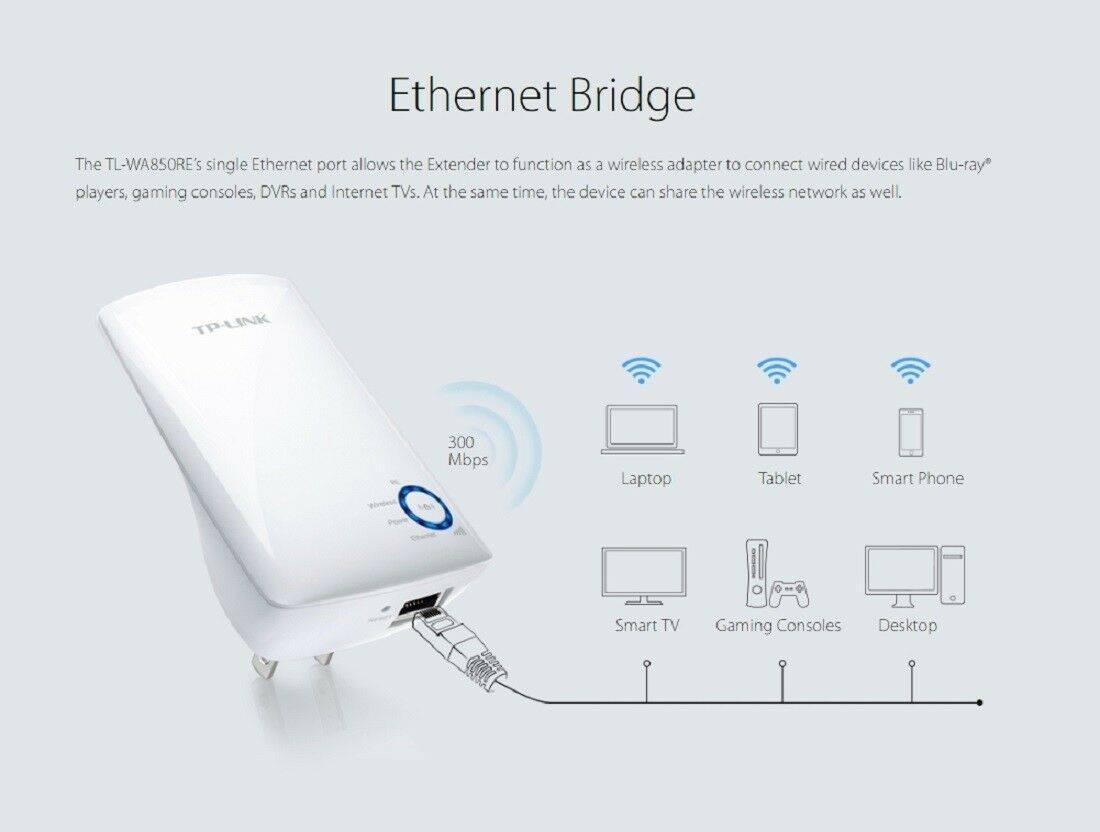
એક્સ્ટેંશન કોર્ડ તેમના કામમાં ફક્ત ઇલેક્ટ્રિકલ વાયરિંગનો ઉપયોગ કરે છે જેનો ઉપયોગ બિલ્ડિંગ અથવા સ્ટ્રક્ચરમાં થાય છે. આ વાયરો વિતરિત Wi-Fi સાધનોમાંથી સિગ્નલ પ્રસારિત કરે છે. આ કિસ્સામાં, તમારે એક્સ્ટેંશન કોર્ડના એક ભાગને રાઉટરની નજીકના ઇલેક્ટ્રિકલ આઉટલેટ સાથે મેન્યુઅલી કનેક્ટ કરવાની જરૂર છે, અને બીજાને તે સ્થાન સાથે જ્યાં તમે કનેક્શન ગુણવત્તા સુધારવા માંગો છો. એટલે કે, એવી જગ્યાએ જ્યાં વપરાશકર્તા ઇન્ટરનેટ પર કામ અથવા મનોરંજનમાં જોડાવવાની યોજના ધરાવે છે. આ ઉપરાંત, તમે ઇથરનેટ પોર્ટનો ઉપયોગ કરીને કોઈપણ ઉપકરણને સીધા જ કનેક્ટ કરી શકો છો.
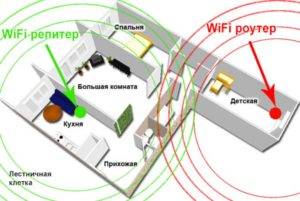
ડાયાગ્રામમાંથી જોઈ શકાય છે તેમ, એક્સ્ટેંશન કોર્ડનો એક ભાગ રાઉટરની નજીકના બાળકોના રૂમમાં અને બીજો - રસોડામાં ઇલેક્ટ્રિકલ આઉટલેટમાં, જ્યાં વપરાશકર્તા વૈશ્વિક નેટવર્ક પર ઘણો સમય વિતાવે છે તેમાં કનેક્ટ કરવાની જરૂર છે.
નૉૅધ! જો કે, અન્ય કોઈપણ ઉપકરણની જેમ, એક્સ્ટેંશન કોર્ડમાં નકારાત્મક ગુણો છે. તેમાંથી સૌથી વધુ નોંધપાત્ર એ સિગ્નલની વિશ્વસનીયતા અને સ્થિરતાનું નીચું સ્તર છે.
તમે હાઇ સ્પીડ પર વિડિઓ ચેટ વાતચીત કરી શકો છો, અને થોડી સેકંડ પછી, કનેક્શન ડિસ્કનેક્ટ થઈ શકે છે, જે નિરાશાજનક છે.
બીયર કેન એમ્પ્લીફાયર
આ કિસ્સામાં, અમે એમ્પ્લીફાયર પર એટલું ધ્યાન કેન્દ્રિત કરીશું નહીં જેટલું સિગ્નલ રિફ્લેક્ટર પર. નીચેની ડિઝાઇનનો સિદ્ધાંત ચોક્કસ દિશામાં પ્રાપ્ત/પ્રસારણ સિગ્નલને કેન્દ્રિત કરવા પર આધારિત છે. એટલે કે, વધુ મજબૂત સિગ્નલ મેળવવા માટે, એન્ટેનાને એવી જગ્યાએ નિર્દેશિત કરવાની જરૂર પડશે જ્યાં વાઇ-ફાઇ સિગ્નલ નબળું હોય.
તેથી, પ્રથમ, કોઈપણ કદની લોખંડની ડબ્બી શોધો, નીચેથી અને લગભગ સંપૂર્ણપણે ટોચને કાપી નાખો. પરંતુ ઉપલા ભાગને અંત સુધી કાપશો નહીં, છિદ્રની બાજુ પર એક નાનો માઉન્ટ છોડો. રાઉટરનો એન્ટેના આ છિદ્રમાં પ્રવેશ કરશે.
તેથી અમને એક સિલિન્ડર મળે છે જેને સાથે કાપવાની જરૂર છે, કેનની ટોચ પરના છિદ્રની સીધી વિરુદ્ધ. તેથી અમને એક સરળ અંડાકાર સપાટી મળી જે તરંગોને સંપૂર્ણ રીતે પ્રતિબિંબિત કરે છે. આ આખું માળખું રાઉટરના એન્ટેના પર મૂકો અને તેને તે દિશામાં ફેરવો જ્યાં તમારે વાઇ-ફાઇ સિગ્નલને વિસ્તૃત કરવાની જરૂર છે.
એ નોંધવું જોઇએ કે આ પદ્ધતિની કાર્યક્ષમતા પાછલા એકની તુલનામાં થોડી ઓછી છે. આ કિસ્સામાં, અમે સિગ્નલને કોઈપણ રીતે વિસ્તૃત કરતા નથી, પરંતુ તેને માત્ર એક દિશામાં કેન્દ્રિત કરીએ છીએ. તે મોટે ભાગે રૂમમાં અન્યત્ર નબળી પડી જશે.
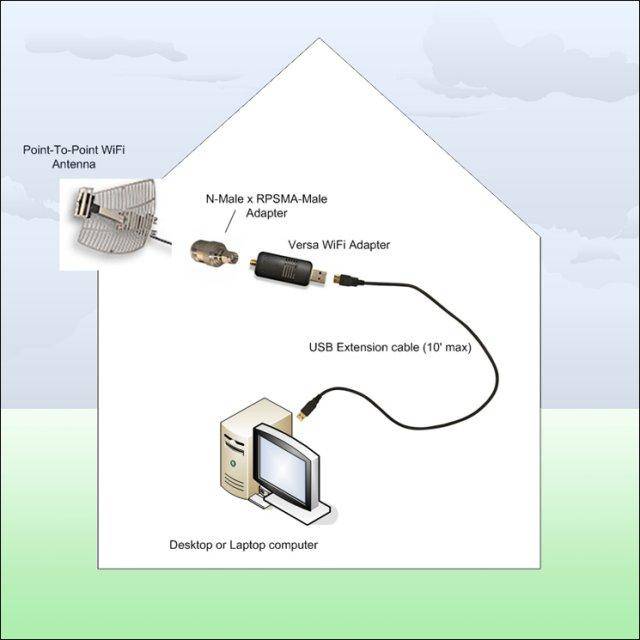


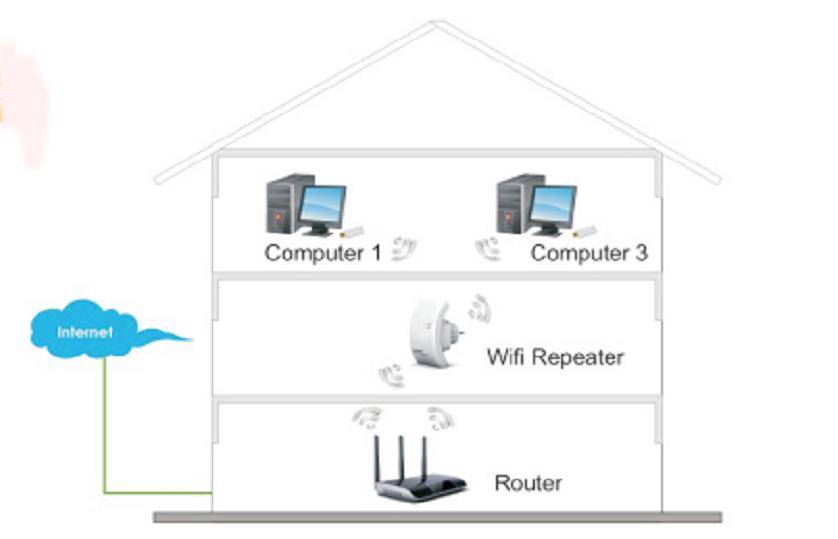
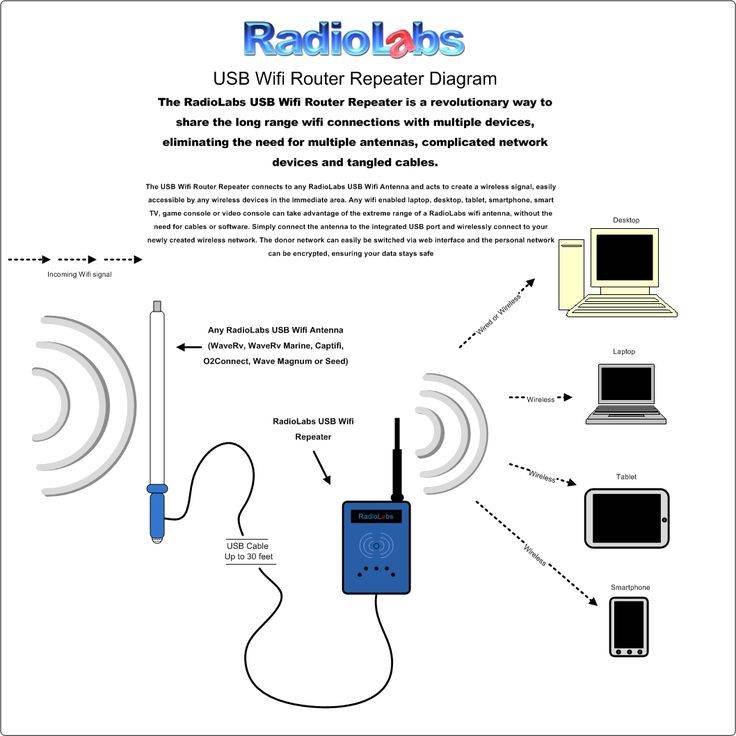

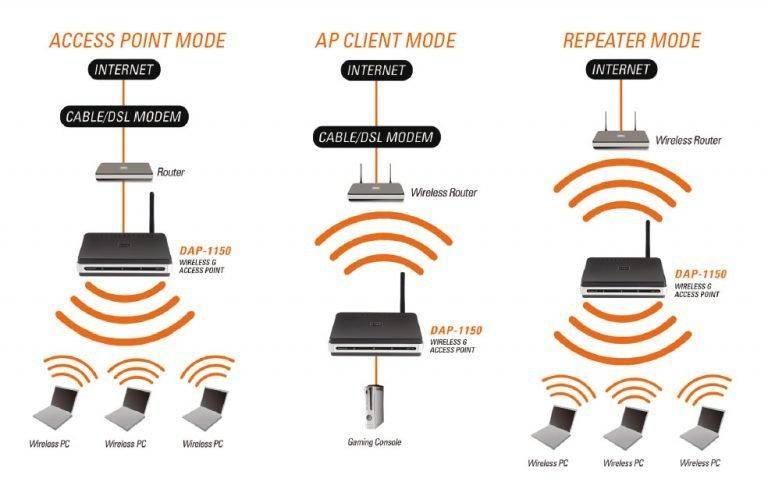
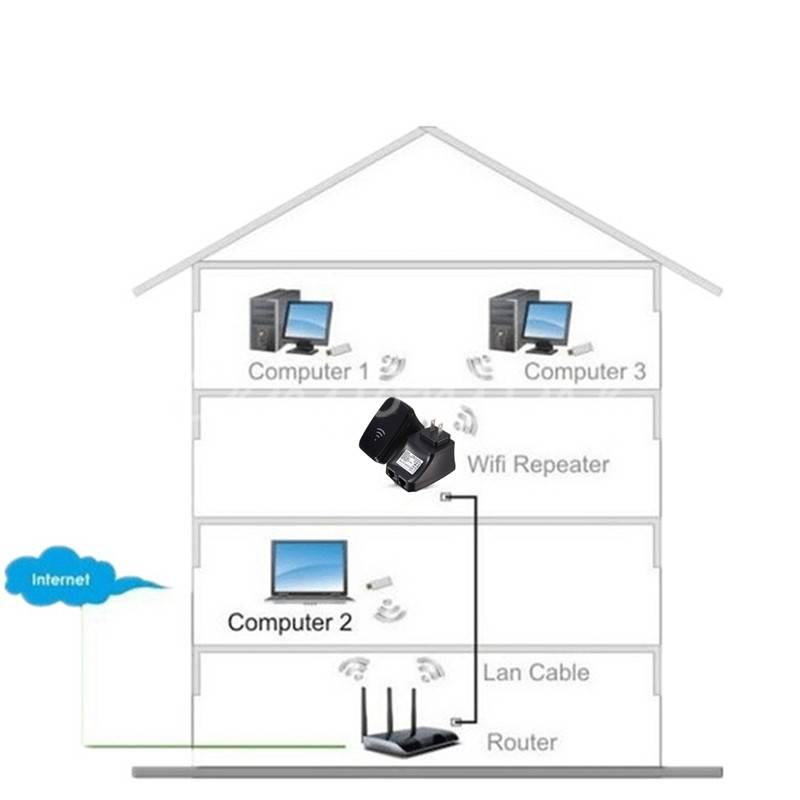


એમ્પ્લીફાયર
તમારા Wi-Fi સિગ્નલને વધારવામાં મદદ કરવા માટે બે રીત છે. રાઉટર અથવા મોડેમ - સોફ્ટવેર અને હાર્ડવેર.
તમે હાર્ડવેરથી પ્રારંભ કરી શકો છો, કારણ કે તે સૌથી અસરકારક રીતો માનવામાં આવે છે. આમાં નીચેના સાધનોનો સમાવેશ થાય છે, જે સિસ્ટમ અને સૉફ્ટવેર સેટિંગ્સમાં દખલ કર્યા વિના વધુ સારી રીતે પિકઅપ સાથે સિગ્નલને લંબાવવાની અને સુધારવાની ક્ષમતા ધરાવે છે:
- પુનરાવર્તક;
- એન્ટેના;
- રિફ્લેક્ટર;
- રાઉટર્સ.
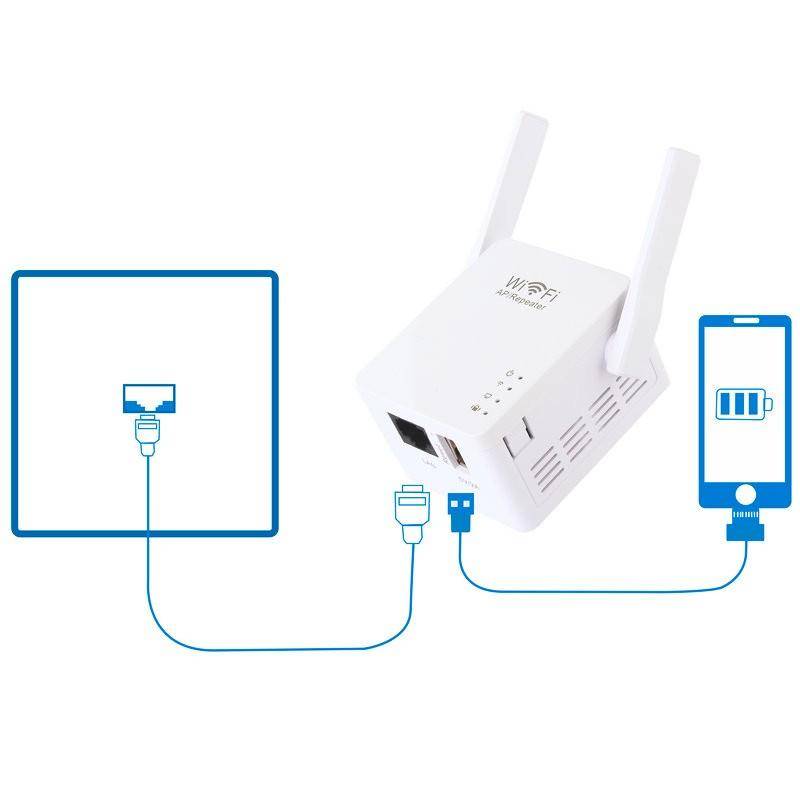
મહત્વપૂર્ણ! સૂચિબદ્ધ સાધનોના સંચાલનનો સિદ્ધાંત ઇલેક્ટ્રોમેગ્નેટિક તરંગોને પ્રભાવિત કરવાનો છે, જે વાસ્તવમાં પ્રાપ્ત સિગ્નલને સુધારે છે અને વિસ્તૃત કરે છે.ત્યાં વિશિષ્ટ એમ્પ્લીફાયર છે જે સીધા પાવર આઉટલેટમાં અથવા USB કેબલ દ્વારા રાઉટરમાં પ્લગ થાય છે.
કયું પસંદ કરવું તે વપરાશકર્તાએ નક્કી કરવાનું છે.
ત્યાં વિશિષ્ટ એમ્પ્લીફાયર છે જે સીધા પાવર આઉટલેટમાં અથવા USB કેબલ દ્વારા રાઉટરમાં પ્લગ થાય છે. કયું પસંદ કરવું તે વપરાશકર્તાએ નક્કી કરવાનું છે.
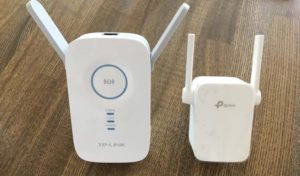
સિગ્નલને સુધારવા માટે હાર્ડવેર સાધનોની સકારાત્મક બાજુ એ છે કે હોમ નેટવર્ક સાથે જોડાયેલા તમામ ઉપકરણો માટે ઇન્ટરનેટની ઝડપ વધારવાની ક્ષમતા.
પ્રથમ પદ્ધતિ, સૉફ્ટવેરની વાત કરીએ તો, આજે એવો કોઈ પ્રોગ્રામ નથી કે જેની મદદથી કોઈ ફોન પર પ્રાપ્ત સિગ્નલની ગુણવત્તામાં ખરેખર સુધારો કરી શકે. ત્યાં વિશિષ્ટ એપ્લિકેશનો છે જે તમને સંદેશાવ્યવહારની ગુણવત્તાને નિયંત્રિત કરવાની મંજૂરી આપે છે, એટલે કે, તેઓ પ્રાપ્ત સિગ્નલના સ્તર વિશે સીધા જ વપરાશકર્તાને ડેટા ટ્રાન્સમિટ કરે છે. એટલે કે, તેમની સહાયથી, તમે સંચારના શ્રેષ્ઠ સ્તર સાથેનું સ્થાન પસંદ કરી શકો છો. કેટલાક પ્રોગ્રામ્સ આપમેળે વધુ સારી માહિતી દર સાથે સ્ટેશન પર સ્વિચ કરી શકે છે. આના પર, આવી સોફ્ટવેર પદ્ધતિઓની શક્યતાઓ ખતમ થઈ ગઈ છે.
તમારા ફોન, ટેબ્લેટ અથવા ઘરે કોઈપણ અન્ય ઉપકરણ માટે શ્રેષ્ઠ ઈન્ટરનેટ સિગ્નલ બૂસ્ટર પસંદ કરવા માટે, તમારે મુખ્ય તફાવતો અને પ્રસ્તુત સાધનોના પ્રકારો જાણવાની જરૂર છે. આવા ઉપકરણો બાહ્ય અને આંતરિક, સક્રિય અને નિષ્ક્રિય હોઈ શકે છે, પુનરાવર્તક હોઈ શકે છે અથવા ફક્ત રાઉટર સાથે સીધા જ જોડાયેલ એન્ટેના હોઈ શકે છે.
બધા એમ્પ્લીફાયર, તેમના પરિમાણો અને લાક્ષણિકતાઓ અનુસાર, નીચેના બે પ્રકારોમાં વહેંચાયેલા છે:
- સક્રિય. આવા ઉપકરણો સિગ્નલ એમ્પ્લીફિકેશન પદ્ધતિનો ઉપયોગ કરીને કાર્ય કરે છે જે એમ્પ્લીફાઈંગ સાધનો (રીપીટર, એમ્પ્લીફાયર, રીપીટર અને અન્ય) નો ઉપયોગ કરે છે.
- નિષ્ક્રિય.આ પ્રકાર એ કોમ્યુનિકેશન સિગ્નલને વિસ્તૃત કરવાનો એક માર્ગ છે, જેમાં કોઈ સક્રિય એમ્પ્લીફાઈંગ ઉપકરણ નથી (વિવિધ પ્રકારના એન્ટેના અને નિષ્ક્રિય રીપીટરના ઉપયોગ પર આધારિત).
રીપીટર રાઉટરની કામગીરી તપાસી રહ્યા છીએ અને સેટિંગ્સ રીસેટ કરી રહ્યા છીએ
ઈન્ટરનેટ સિગ્નલ રીપીટર મોડમાં કાર્યરત રાઉટરને યોગ્ય રીતે ચકાસવા માટે, નિષ્ણાતો ખાસ કરીને આવા હેતુઓ માટે રચાયેલ સોફ્ટવેરનો ઉપયોગ કરવાની ભલામણ કરે છે. આ ક્ષણે, wi-fi વિશ્લેષક એ સૌથી લોકપ્રિય વિશ્લેષણ પ્રોગ્રામ માનવામાં આવે છે. તે એક સાહજિક મેનૂ, કામગીરીમાં સરળતા અને ઉચ્ચ-ગુણવત્તાવાળા આકૃતિઓનો સમૂહ દર્શાવે છે. આવા ફાયદાઓ રાઉટરના લગભગ તમામ માલિકોને આવા સૉફ્ટવેરનો ઉપયોગ કરવાની મંજૂરી આપે છે.
બે રાઉટરનો ઉપયોગ કરીને વાયરલેસ નેટવર્ક બનાવવાના કિસ્સામાં, સેટિંગ્સ રીસેટ કરવાની જરૂર પડી શકે છે. આ કરવા માટે, આ પગલાં અનુસરો:
- સિસ્ટમ ટૂલ્સ ઉપકરણના મુખ્ય મેનૂ પર જાઓ.
- સિસ્ટમ ટૂલ્સ વિભાગ પર જાઓ.
- ફેક્ટરી ડિફોલ્ટ શોધો.
- અનુરૂપ બટનનો ઉપયોગ કરીને રીસેટ કરો.
જો મુખ્ય સેટિંગ્સ મેનૂ ખોલવાનું શક્ય ન હોય, તો રાઉટરની પાછળની પેનલ પર રિસેસ્ડ બટનનો ઉપયોગ કરીને મિકેનિકલ બેકઅપ પ્રદાન કરવામાં આવે છે. દબાવવા માટે, પાતળી વસ્તુ પસંદ કરો અને ઓછામાં ઓછી 10 સેકન્ડ માટે આ સ્થિતિમાં પકડી રાખો.
રીપીટર દ્વારા સ્પીડ ટેસ્ટિંગ
આધુનિક કમ્પ્યુટર માર્કેટમાં રીપીટર્સની રજૂઆત પછી, વપરાશકર્તાઓને ઇન્ટરનેટની ઝડપ પર આ ઉપકરણોની અસર વિશે તાત્કાલિક પ્રશ્ન છે. આ વિષયનો સૌથી સંપૂર્ણ અને વિશ્વસનીય જવાબ આપવા માટે, ઘણા નિષ્ણાતોએ AIDA 32 નેટવર્ક બેન્ચમાર્ક પ્રોગ્રામનો ઉપયોગ કરીને પરીક્ષણોની સંપૂર્ણ શ્રેણી હાથ ધરી હતી, જેમાં નીચેની પ્રવૃત્તિઓનો સમાવેશ થાય છે:
- સામાન્ય ઓપરેશન મોડમાં ઝડપ તપાસી રહ્યા છીએ, કમ્પ્યુટર રાઉટર સાથે જોડાયેલ છે, ત્યાં કોઈ સિગ્નલ રીપીટર નથી. સ્પીડ 17 Mbps હતી.
- કોમ્પ્યુટર કનેક્શન પ્રથમ પરીક્ષણની જેમ જ સ્વરૂપમાં છોડી દેવામાં આવ્યું હતું, પરંતુ નેટવર્કમાં એક લેપટોપ ઉમેરવામાં આવ્યું હતું, જે સિગ્નલ રીપીટર સાથે કનેક્શન ધરાવે છે. સ્પીડ ઘટીને 12.5 Mbps થઈ ગઈ.
- લેપટોપ સીધા રાઉટર સાથે જોડાયેલ હતું, અને કમ્પ્યુટર રીપીટર દ્વારા, ઉપકરણો પેચ કોર્ડનો ઉપયોગ કરીને એકબીજા સાથે જોડાયેલા હતા. સિગ્નલ તેની સ્થિરતા માટે નોંધપાત્ર છે, પરંતુ ઝડપ ઘટીને 8.5 Mbps થઈ ગઈ છે.
- છેલ્લી કસોટી એક સાથે કમ્પ્યુટર અને લેપટોપને સિગ્નલ રીપીટર સાથે કનેક્ટ કરવાની હતી, જ્યારે પ્રયોગની શુદ્ધતા માટે, વાયર અને વાયરલેસ કનેક્શન બંને પદ્ધતિઓનો ઉપયોગ કરવામાં આવ્યો હતો. સિગ્નલ સારું છે, પરંતુ ઝડપ ખૂબ જ વધઘટ થાય છે, સતત તેના મૂલ્યો બદલતા રહે છે, સૌથી વધુ આંકડો 37 Mbps સુધી પહોંચે છે.
પરીક્ષણોના પરિણામોનું વિશ્લેષણ કર્યા પછી અને તેમની એકબીજા સાથે તુલના કર્યા પછી, અમે નિષ્કર્ષ પર આવી શકીએ છીએ કે નેટવર્કમાં રીપીટરની હાજરી કંઈક અંશે ઝડપ ઘટાડે છે, પરંતુ કેટલાક કિસ્સાઓમાં આ માપ વાજબી છે, કારણ કે આ ઉપકરણ સિગ્નલને વિસ્તૃત કરે છે.
ઉપરાંત, પરીક્ષણ પરિણામો પરથી જોઈ શકાય છે તેમ, સિગ્નલ રીપીટરનો ઉપયોગ કરીને કમ્પ્યુટર અને લેપટોપને એકબીજા સાથે કનેક્ટ કરતી વખતે અને આ સ્કીમમાંથી રાઉટરને બાકાત રાખતી વખતે ઝડપ જાળવવાના શ્રેષ્ઠ દરો રેકોર્ડ કરવામાં આવ્યા હતા.
પીસી દ્વારા નેટવર્ક સેટિંગ
જ્યારે વપરાશકર્તાને રાઉટર સેટિંગ્સ ખોલવાની તક ન હોય ત્યારે જ આ પદ્ધતિનો ઉપયોગ કરવાની ભલામણ કરવામાં આવે છે.
નીચે સેટઅપ સૂચનાઓ છે:
- સ્ટાર્ટ મેનૂ ખોલો.
- શોધ બારમાં, "નિયંત્રણ પેનલ" દાખલ કરો.
- આગળ, ઉપરના જમણા ખૂણે શોધ બારમાં, "નેટવર્ક અને શેરિંગ સેન્ટર" દાખલ કરો.ઉપરાંત, આ ટેબ "નેટવર્ક અને ઇન્ટરનેટ" ટેબ પર જઈને શોધ્યા વિના શોધી શકાય છે. વિન્ડોઝના વર્ઝનના આધારે નામો અલગ-અલગ હોઈ શકે છે.
- તે પછી, તમારે "એડેપ્ટર સેટિંગ્સ બદલો" ટેબ ખોલવાની જરૂર છે.
- તમે જેના સેટિંગ્સ બદલવા માંગો છો તે નેટવર્ક પસંદ કરો અને નેટવર્ક મેનૂ ખોલવા માટે ડબલ-ક્લિક કરો.
- જે વિન્ડો ખુલે છે તે નેટવર્કની સ્થિતિ અને તેની મુખ્ય લાક્ષણિકતાઓ વિશે અપ-ટૂ-ડેટ માહિતી પ્રદાન કરશે. પછી "ગુણધર્મો" ટેબ પર ક્લિક કરો.
- અમને "IP સંસ્કરણ 4 (TCP / IPv4)" વિભાગ મળે છે. Windows ના દરેક સંસ્કરણ પર, આ પ્રોટોકોલનું નામ અલગ હોઈ શકે છે.
- આગળ, પ્રોટોકોલ મેનૂ ખોલવા માટે ડબલ-ક્લિક કરો અને "આપમેળે IP સરનામું મેળવો" અને "આપમેળે DNS સર્વર સરનામું મેળવો" આઇટમ્સ પસંદ કરો.
ઉપરાંત, જો ત્યાં અન્ય કનેક્શન્સ હોય, તો તે જ રીતે તેમને ગોઠવવું જરૂરી છે.
WDS બ્રિજ મોડમાં TP-Link WiFi રાઉટર કેવી રીતે કામ કરે છે
TP-Link રાઉટર્સ એ એક ઉદાહરણ છે જ્યાં WDS વાયરલેસ બ્રિજિંગ ફંક્શનને રીપીટર (રીપીટર) મોડ સાથે એક સેટિંગમાં જોડવામાં આવે છે. આ મૂંઝવણ પેદા કરી શકે છે.
તેમના શુદ્ધ સ્વરૂપમાં, તેઓ અલગ પડે છે કે જ્યારે રાઉટરનો ઉપયોગ ફક્ત વાઇફાઇ રીપીટર તરીકે કરવામાં આવે છે, ત્યારે તે ફક્ત હાલના સિગ્નલને વિસ્તારશે. તમે તમારા ફોન અને લેપટોપ પર રિસેપ્શન એરિયામાં દરેક જગ્યાએ એક જ નેટવર્ક જોશો, જાણે કે માત્ર એક જ રાઉટર કામ કરી રહ્યું હોય, માત્ર ખૂબ જ શક્તિશાળી.
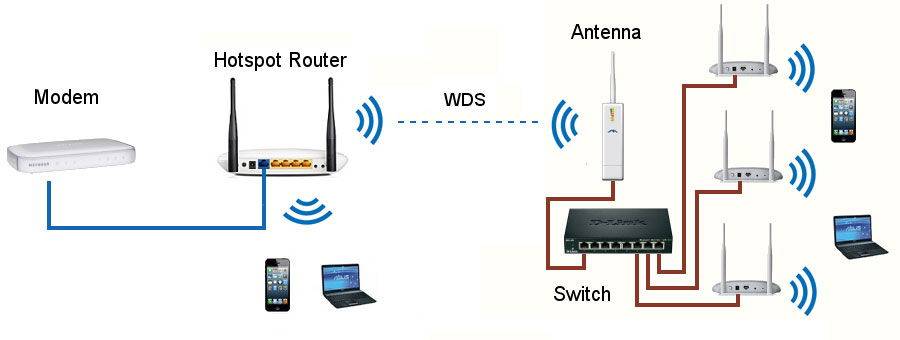
WDS બ્રિજ સૂચવે છે કે બીજું રાઉટર તેનું પોતાનું વાયરલેસ નેટવર્ક પણ રિલે કરશે, જેનું પોતાનું SSID હશે, અને તે મુજબ, તેમાંથી તેનો પોતાનો પાસવર્ડ. તે જ સમયે, સામાન્ય ઇન્ટરનેટ સિવાય, આ નેટવર્ક્સ કોઈપણ રીતે એકબીજા સાથે જોડાયેલા રહેશે નહીં. તમે તમારા ફોન અથવા કોમ્પ્યુટર પરથી એકસાથે બે જોડાણો જોઈ શકો છો અને ઈન્ટરનેટ ઍક્સેસ કરવા માટે તેમાંથી કોઈપણને પસંદ કરી શકો છો.પરંતુ સ્થાનિક નેટવર્ક સાથે કામ કરવા માટે, તમારે બરાબર તે જ જોડવાની જરૂર છે જેની સાથે અન્ય તમામ ઉપકરણો જોડાયેલા છે.
વધુમાં, બ્રિજ-ડબ્લ્યુડીએસ મોડમાં, ટીપી-લિંક વાઇફાઇ સપોર્ટ વિના ઉપકરણ પર ઇન્ટરનેટ સ્થાનાંતરિત કરવામાં સક્ષમ છે, એટલે કે, તે ક્લાયંટ મોડમાં કાર્ય કરે છે.
અન્ય મોડેલોમાં, WDS, WISP અને રીપીટર (એક્સ્ટેન્ડર) ને મેનૂના વિવિધ વિભાગોમાં વિભાજિત કરવામાં આવે છે.
રીપીટર ક્યાં મૂકવું
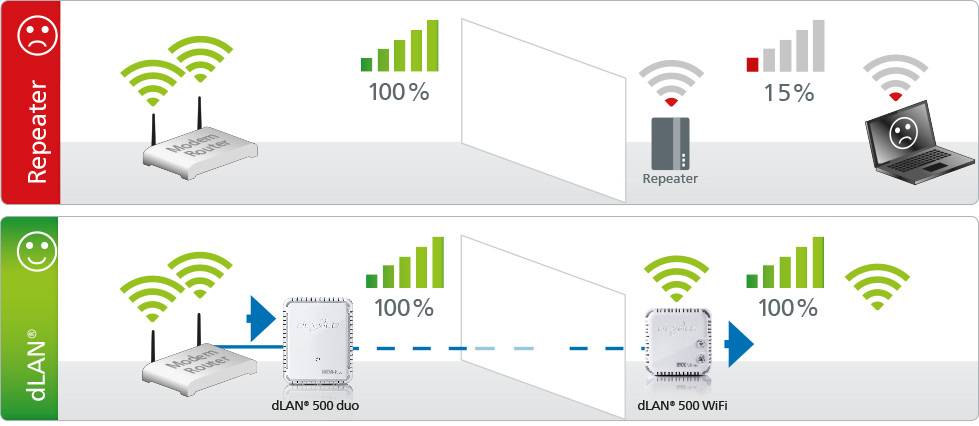
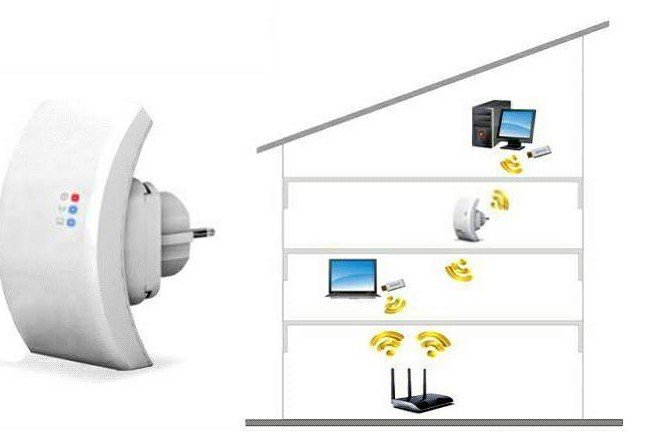
પહેલેથી જ ઉલ્લેખ કર્યો છે તેમ, રીપીટર ફક્ત પુનરાવર્તિત થાય છે, પ્રાપ્ત સિગ્નલને ફરીથી પ્રસારિત કરે છે, પરંતુ તેને સુધારતું નથી. તેથી, તમારે સ્થિર રિસેપ્શન વિસ્તારમાં રીપીટર મોડમાં રીપીટર અથવા રાઉટર મૂકવાની જરૂર છે. જો તમે તેને જ્યાં સિગ્નલ પહેલેથી જ નબળું છે ત્યાં મૂકશો, તો ઇન્ટરનેટની ગુણવત્તા નબળી હશે.

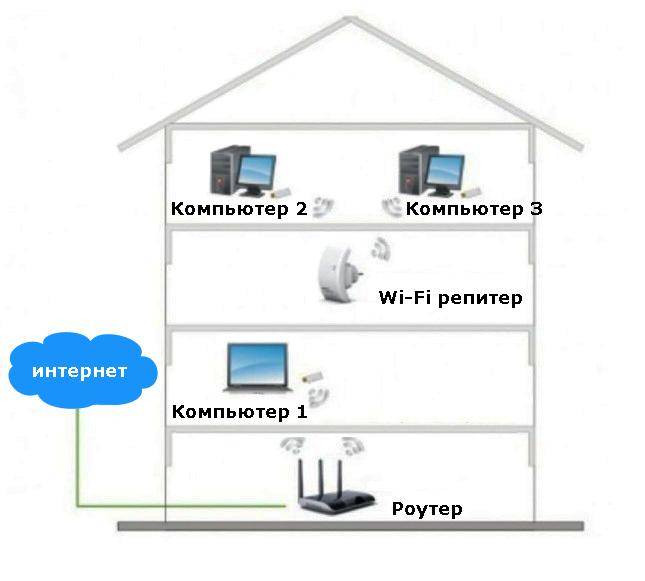
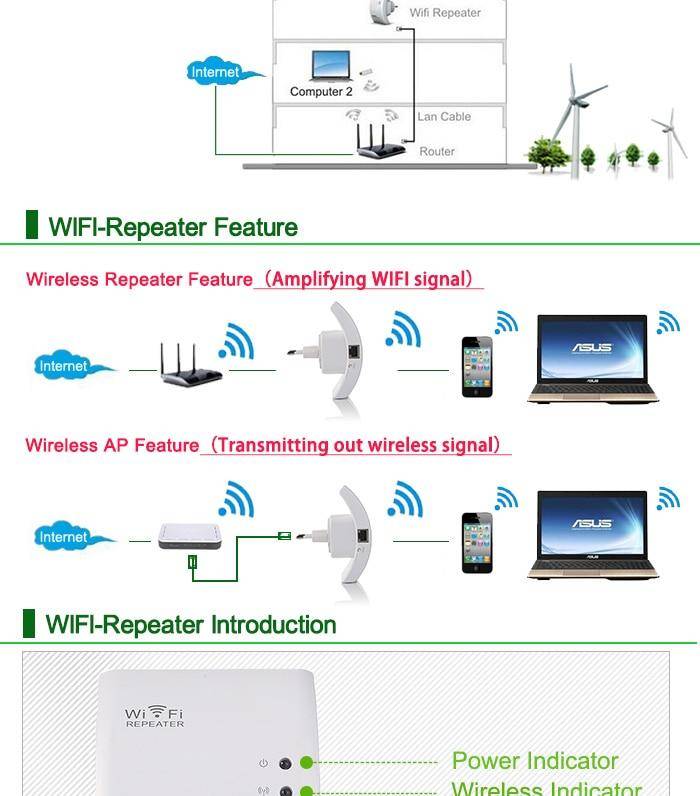


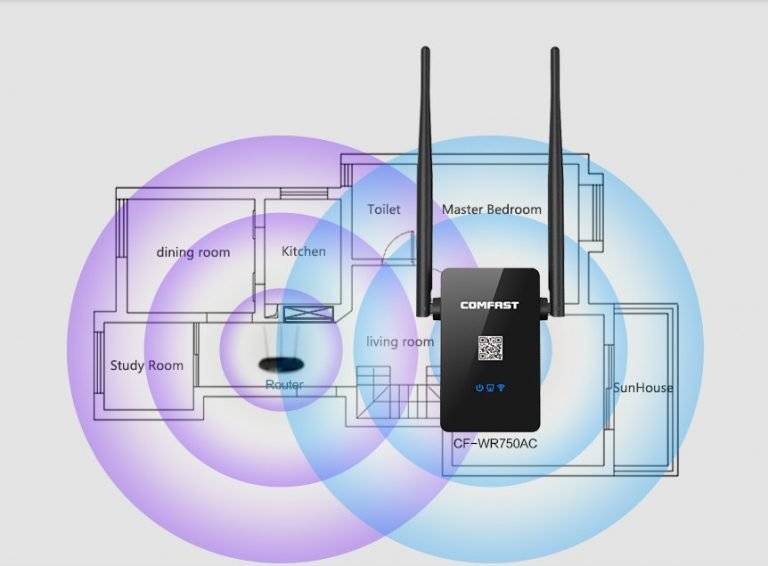
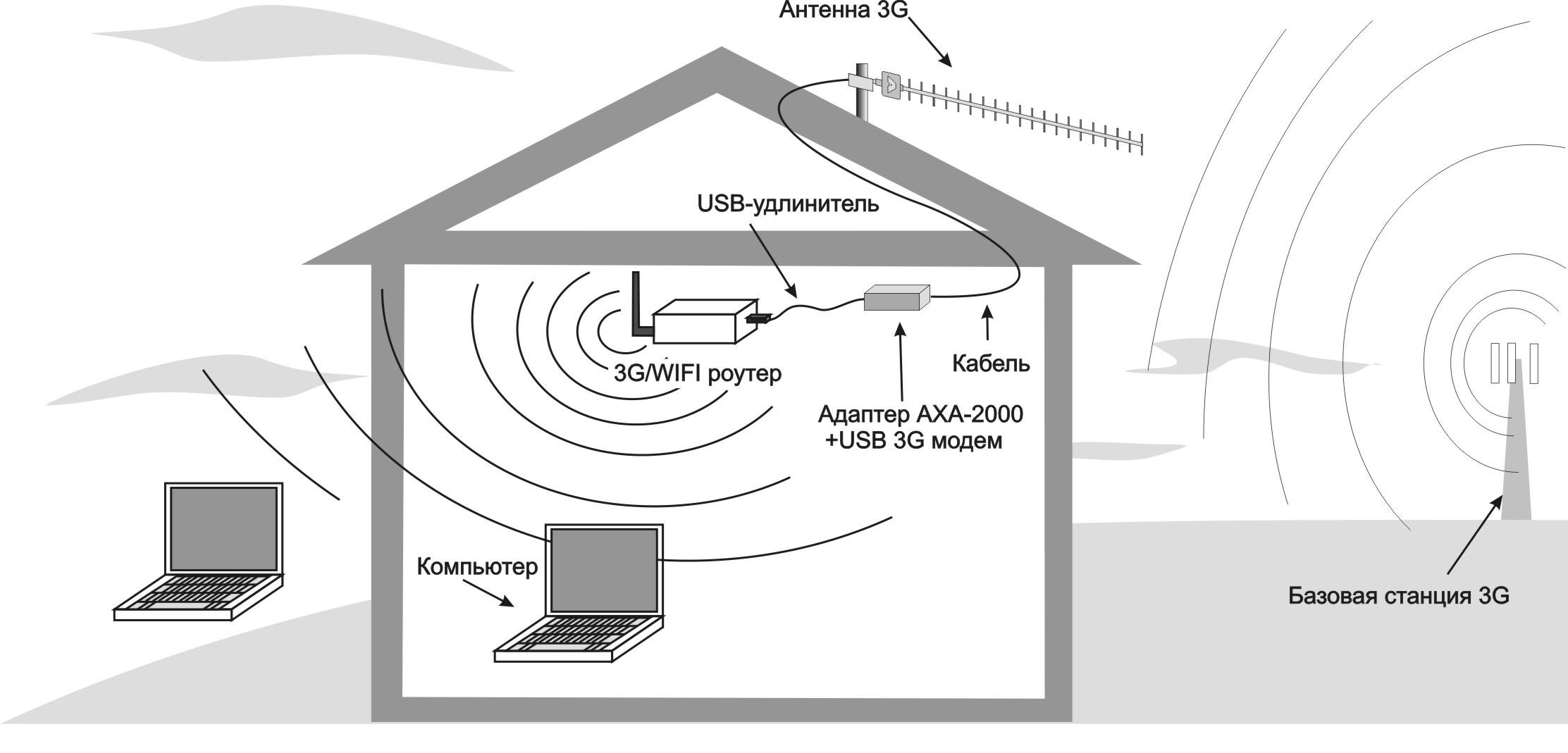
ઉદાહરણ તરીકે, તમારા એપાર્ટમેન્ટમાં, રાઉટર આગળના દરવાજા પર છે, સ્થિર સ્વાગતના ઝોનમાં - રસોડું, હૉલવે અને પ્રથમ રૂમ. બીજો ઓરડો અને લોગિઆ નબળા રિસેપ્શન ઝોનમાં છે, કારણ કે તે સૌથી દૂર સ્થિત છે. આ કિસ્સામાં, રીપીટર બીજા રૂમની શક્ય તેટલી નજીક મૂકવો જોઈએ, પરંતુ હંમેશા સ્થિર સ્વાગતના ક્ષેત્રમાં. ઉદાહરણ તરીકે, પ્રથમ રૂમમાં. જો તમે તેને બીજા રૂમમાં સીધા જ ઇન્સ્ટોલ કરો છો, તો તમે જોશો કે Wi-Fi સિગ્નલ 100% છે, જો કે, ઇન્ટરનેટ હજી પણ ખરાબ રીતે કામ કરશે.
ઍપ્લિકેશનો જેનો ઉપયોગ ઍપાર્ટમેન્ટમાં વિવિધ બિંદુઓ પર Wi-Fi સિગ્નલ સ્તર જોવા માટે થઈ શકે છે તે અહીં વર્ણવેલ છે.
છેલ્લે, એ નોંધવું યોગ્ય છે કે જો તમારી પાસે પહેલેથી જ તમારા નિકાલ પર વધારાનું રાઉટર હોય તો રાઉટરને પુનરાવર્તક તરીકે સેટ કરવા અને તેનો ઉપયોગ કરવામાં અણસમજુ છે. જો કોઈ નવું ઉપકરણ ખરીદવા વિશે કોઈ પ્રશ્ન હોય, તો પછી અલગથી રીપીટર ખરીદવું વધુ યોગ્ય રહેશે.
ઉપકરણને ચાલુ અને કનેક્ટ કરી રહ્યું છે
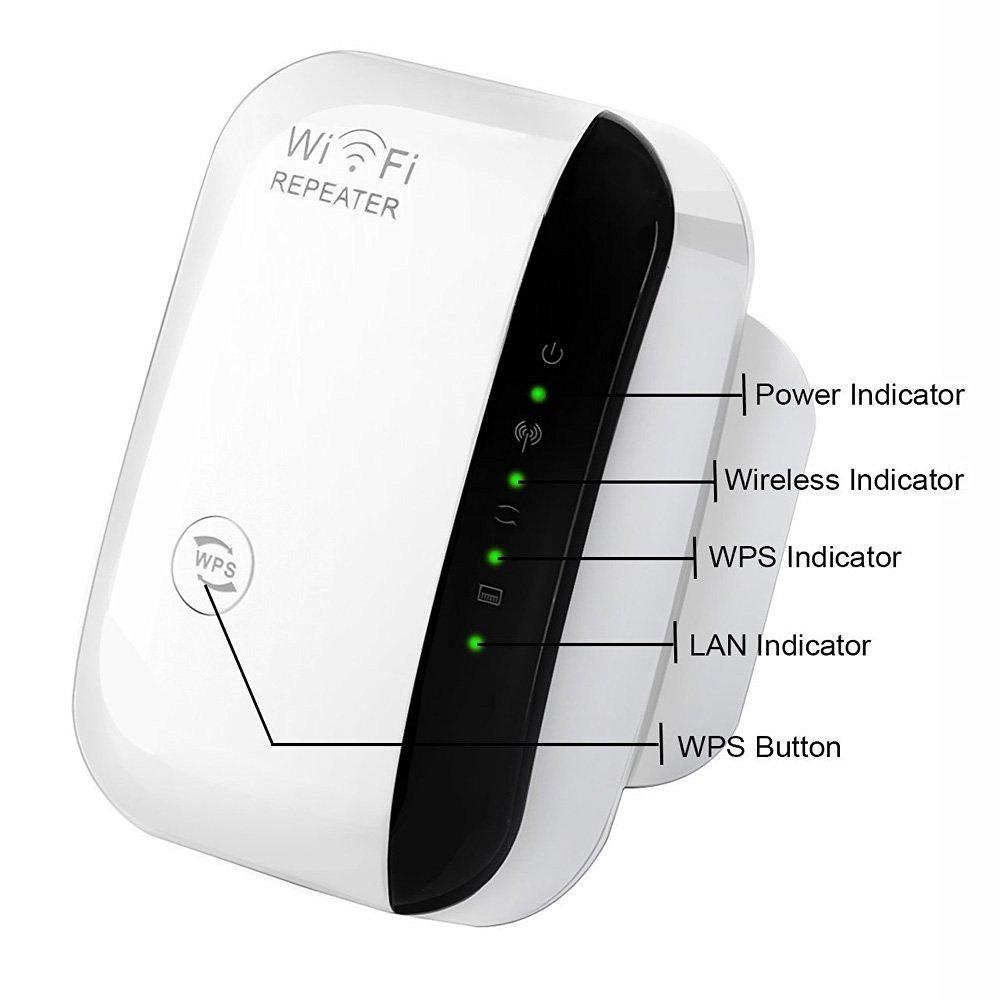
એક સામાન્ય રીપીટર આઉટલેટમાં પ્લગ કરે છે. પાવર LED લાઇટ થવી જોઈએ.કમ્પ્યુટર સાથેનું જોડાણ હવા પર કરવામાં આવે છે, પરંતુ ઉપકરણને સેટ કરવા માટે વાયર્ડ કનેક્શનની જરૂર છે. અહીં બે વિકલ્પો હોઈ શકે છે:
- LAN કેબલ દ્વારા સીધા રાઉટર સાથે જોડાણ. આ પદ્ધતિ ધારે છે કે રીપીટર પોતે જ તમામ જરૂરી પરિમાણો લેશે અને Wi-Fi વિતરિત કરવાનું શરૂ કરશે.
- રિપીટરને કમ્પ્યુટર/લેપટોપ અને મેન્યુઅલ રૂપરેખાંકન સાથે કનેક્ટ કરવું.
કેટલાક મોડલ્સ પર, પાવર બટન છે જેને તમારે દબાવવાની જરૂર પડશે
મહેરબાની કરીને નોંધ કરો કે રીપીટરનો ઉપયોગ કરીને, તમે લેપટોપ અથવા અન્ય ઉપકરણ કે જે Wi-Fi મોડ્યુલથી સજ્જ નથી તેના પર વાયર દ્વારા ઇન્ટરનેટનું વિતરણ કરી શકો છો.
એમ્પ્લીફાયરને કેવી રીતે કનેક્ટ કરવું?
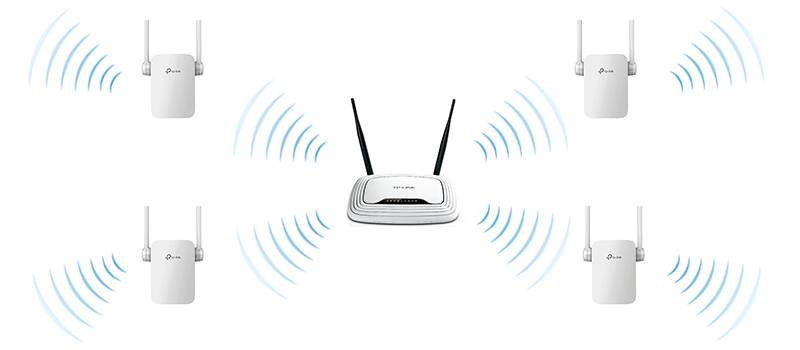
આધુનિક રીપીટર એ એક નાનું ઉપકરણ છે જે આઉટલેટમાં પ્લગ કરે છે અને રાઉટરના સિગ્નલને વિસ્તૃત કરે છે. કીટમાં, એક નિયમ તરીકે, વાઇફાઇ રીપીટર પોતે, એક RJ-45 કેબલ અને એડેપ્ટરનો સમાવેશ થાય છે. WiFi રીપીટરને યોગ્ય રીતે કેવી રીતે ગોઠવવું તેની સૂચનાઓ સાથે સૂચનાઓ પણ હોવી જોઈએ. માહિતી મોટાભાગે અંગ્રેજી અથવા અન્ય ભાષામાં પ્રદાન કરવામાં આવે છે, જે વપરાશકર્તા માટે ઘણી મુશ્કેલીઓ ઊભી કરે છે.

રીપીટર સિગ્નલને એમ્પ્લીફાઇ કરીને કવરેજ વિસ્તાર વધારે છે, પરંતુ પહેલા તમારે તેને ઇન્સ્ટોલ કરવાની અને રાઉટર સાથે "ટાઈ અપ" કરવાની જરૂર છે. WiFi રીપીટરને કનેક્ટ કરવા માટે વિશેષ જ્ઞાનની જરૂર નથી અને થોડી મિનિટો લે છે. અલ્ગોરિધમ આ છે:
- ઉપકરણને પીસી અથવા લેપટોપની નજીકના આઉટલેટમાં ઇન્સ્ટોલ કરો (આડી અથવા ઊભી);
- નોંધ કરો કે જ્યારે તમે તેને પ્રથમ વખત ચાલુ કરો છો, ત્યારે સૂચક લાઇટ થાય છે, પાવર સપ્લાયનો સંકેત આપે છે;
- ઉપકરણને "ગરમ અપ" કરવા માટે થોડી રાહ જુઓ;
- એમ્પ્લીફાયરને રાઉટર સાથે જોડો.
આ પ્રારંભિક પગલાંઓ પૂર્ણ કરે છે. Wi-Fi રીપીટર કેવી રીતે સેટ કરવું તે વિશે વધુ માહિતી માટે, અમે બે વિકલ્પો માટે નીચેની સૂચનાઓને ધ્યાનમાં લઈશું - જો WPS બટન પ્રદાન કરવામાં આવ્યું હોય કે નહીં.
શા માટે WPS ને અક્ષમ કરો
અજાણ માલિકો માટે ઘણા બધા ફાયદા હોવા છતાં, WPS વાયરલેસ નેટવર્કની સુરક્ષાની ડિગ્રીને નોંધપાત્ર રીતે ઘટાડે છે. કોઈપણ ઘુસણખોર સ્થાનિક Wi-Fi નેટવર્કમાં હેક કરી શકે છે, જે વ્યક્તિગત કમ્પ્યુટર, વ્યક્તિગત માહિતી અને વપરાશકર્તાના ચુકવણી કાર્ડ વિશેની માહિતીની ઍક્સેસ ખોલશે. આજે હેકિંગને અમલમાં મૂકવા માટે, તમે વૈશ્વિક નેટવર્ક પર ઘણા બધા પ્રોગ્રામ્સ શોધી શકો છો. મોટી WPS (Wi-Fi પ્રોટેક્ટેડ સેટઅપ) નબળાઈનો ઉપયોગ કરીને, કોઈપણ શિખાઉ હેકર ક્રેકીંગ પ્રોગ્રામ ડાઉનલોડ કરી શકે છે અને પસંદ કરેલ નેટવર્કમાં અવરોધ વિનાની ઍક્સેસ મેળવી શકે છે. આ સંભવિત જોખમી સુવિધાને અક્ષમ કરવાની જરૂરિયાત સૂચવે છે જે Wi-Fi કવરેજની સુરક્ષાને ઘટાડે છે.
મદદરૂપ સંકેતો
સિગ્નલને વિસ્તૃત કરવાની અન્ય રીતો છે. કદાચ આ લેપટોપ સેટિંગ્સની મદદથી અથવા ઇમ્પ્રુવાઇઝ્ડ માધ્યમોના ઉપયોગથી છે, એન્ટેનાનું સ્વ-નિર્માણ. જો તમે સરળ નિયમોનું પાલન કરો તો એન્ટેના વિના રાઉટર મેળવવું ખરેખર શક્ય છે:
- તે ઉચ્ચ સેટ કરો.
- સપાટ ધાતુની વસ્તુઓ નજીક ન મૂકો.
- રેડિયો હસ્તક્ષેપ ટાળો.
લેપટોપ અથવા કમ્પ્યુટર પર રીસીવર સેટ કરી રહ્યું છે
વ્યક્તિગત લેપટોપ પર વાઇ-ફાઇ રિસેપ્શન સિગ્નલને એમ્પ્લીફાય કરવા માટેના માધ્યમનો ઉપયોગ કરવા અને આ શક્ય છે કે કેમ તે વિશે થોડા લોકોએ વિચાર્યું. સમસ્યાનું નિરાકરણ, જે કોઈના દ્વારા ધ્યાનમાં લેવામાં આવતું નથી, તે ઘણીવાર સપાટી પર રહે છે. ઘણીવાર વપરાશકર્તાઓ બેટરી જીવન બચાવવા માટે તેમના લેપટોપને પાવર સેવ મોડમાં મૂકે છે. ઘરે, આ નકામું છે, કારણ કે કોઈપણ સમયે બીચને મુખ્ય સાથે જોડવાનું સરળ છે, પરંતુ વાઇ-ફાઇ નેટવર્ક આનાથી નોંધપાત્ર રીતે "ગુમાવે છે", તેથી નબળા સિગ્નલ. તેને મજબૂત કરવા માટે, ફક્ત પાવર સેટિંગ્સ બદલો: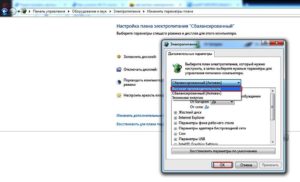
- "નિયંત્રણ પેનલ" ખોલો.
- "ઇલેક્ટ્રિક નિયંત્રણ" વિભાગ પર જાઓ.
- "ઉચ્ચ પ્રદર્શન" પસંદ કરો.
હોમમેઇડ એન્ટેના
ઘણા લોકો જાણે છે કે પ્રમાણભૂત માધ્યમોનો આશરો લીધા વિના, તેમના પોતાના હાથથી Wi-Fi રાઉટરના સિગ્નલને કેવી રીતે સહેજ વધારવું. સ્પષ્ટ રીતે, પદ્ધતિઓ કામ કરે છે. તમારા પોતાના હાથથી મૂળ વાઇ-ફાઇ રીપીટર રીપીટરના ઉત્પાદનને કારણે ઉપકરણની શ્રેણીમાં વધારો શક્ય છે. આ માટે, ખાસ કંઈ જરૂરી નથી: ઉત્પાદન યોજના એકદમ સરળ છે. તમારે વરખનો ટુકડો લેવાની જરૂર છે અથવા ખાલી ટીન કેન કાપવાની જરૂર છે, તેમને વક્ર આકાર આપો અને તેમને રાઉટરની પાછળ સ્થાપિત કરો, પ્રાધાન્ય દિવાલની નજીક, કૃત્રિમ રીતે દિશાત્મક તરંગ બનાવો. કોણ ઘટાડીને, તરંગો ઇમ્પ્રુવાઇઝ્ડ એન્ટેનાની સપાટી પરથી ઉછળે છે, સિગ્નલ સહેજ વિસ્તૃત થાય છે.
રાઉટર રિપ્લેસમેન્ટ
ખરેખર, આ પછી, સમસ્યાઓ બાકાત રાખવામાં આવે છે, જો કે વપરાશકર્તાઓ ખરીદી પર બચત ન કરે, અન્યથા તેઓએ ફરીથી બહારથી કોઈ કારણ શોધવું પડશે અથવા "સોયકામ" માં જોડાવું પડશે. આધુનિક વાઇ-ફાઇ રાઉટર ખરીદવું વધુ સારું છે જે 5 ગીગાહર્ટ્ઝની આવર્તન પર ઓપરેશનને સપોર્ટ કરે છે, પછી તમે એકવાર અને બધા માટે નબળા સિગ્નલ વિશે ભૂલી શકો છો.
ભલામણો
રીપીટર મોડ સહિત વિવિધ મોડમાં રાઉટર કેવી રીતે સેટ કરવું તેની કેટલીક સામાન્ય ટીપ્સ છે:
વાયરલેસ સુરક્ષા - "સુરક્ષા" વિભાગમાં, સુરક્ષા સ્તરને મહત્તમ પર સેટ કરો, એટલે કે, WPA2.
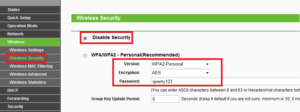
- રાઉટર પર પ્રથમ લોગિન કર્યા પછી, ઉપકરણની સેટિંગ્સને ઍક્સેસ કરવા માટે પાસવર્ડ બદલવો ફરજિયાત છે. હુમલાખોરને વ્યક્તિગત હેતુઓ માટે કોઈ બીજાના નેટવર્ક ઉપકરણનો ઉપયોગ કરવાની મંજૂરી આપશો નહીં.
- પાસવર્ડ નીચેની સરળ આવશ્યકતાઓને આધારે બનાવવામાં આવ્યો છે: લઘુત્તમ લંબાઈ 8 અક્ષરો છે; ઓછામાં ઓછો એક અંક - 1,2,3; એક મોટો અક્ષર - ડી, એફ, જી; કોઈપણ વિશિષ્ટ અક્ષર - $, *, +. પાસવર્ડમાં વપરાશકર્તા વિશેની કોઈપણ વ્યક્તિગત માહિતી હોવી જોઈએ નહીં.
- જો શક્ય હોય તો, એક અલગ ઉપકરણનો ઉપયોગ કરવો વધુ સારું છે જે રીપીટરના કાર્યો કરે છે. કમનસીબે, આ હંમેશા અનુકૂળ હોતું નથી, દરેક વપરાશકર્તા તેના માટે સૌથી અનુકૂળ વિકલ્પ નક્કી કરે છે.
Wi-Fi સિગ્નલ એમ્પ્લીફાયર
તમારા Wi-Fi સિગ્નલને મજબૂત બનાવવાની ઓછામાં ઓછી કેટલીક રીતો છે. તૈયાર એમ્પ્લીફાયર ખરીદવાનો સૌથી સરળ વિકલ્પ છે. આવા ઉપકરણ પ્રબલિત કોંક્રિટ સ્ટ્રક્ચર્સ દ્વારા અને 200 મીટર સુધીના અંતરે સિગ્નલ ટ્રાન્સમિટ કરી શકે છે. ખુલ્લી જગ્યામાં, આવા એમ્પ્લીફાયર 2 કિલોમીટર માટે સિગ્નલ પ્રસારિત કરે છે. વધુમાં, આવા ઉપકરણો લાંબા અંતર પર સિગ્નલ પ્રાપ્ત કરી શકે છે. ઘરે (છત પર) એક ઇન્સ્ટોલ કરીને, તમે વીસ નેટવર્ક્સ પકડી શકો છો, અને તેમાંથી કેટલાક પાસવર્ડ્સ વિના પણ હોઈ શકે છે. પરિણામે, Wi-Fi સિગ્નલ બૂસ્ટર તમને મફત ઈન્ટરનેટ સાથે જોડાવા દેશે. આ વિષય પર સક્રિયપણે ચર્ચા કરવામાં આવી રહી છે. ખરેખર, કેટલાક યુઝર્સ જેમના વાઈ-ફાઈ દરવાજા સુધી પણ પહોંચતું નથી તેઓ પાસવર્ડ કાઢી નાખે છે અને આવા રીસીવરોને તેમનું નેટવર્ક ઉપલબ્ધ કરાવે છે.
ચાઇનીઝ રીપીટર્સને કનેક્ટ કરી રહ્યું છે
ઘણા વપરાશકર્તાઓ પૈસા બચાવવા માટે ચાઇનીઝ એમ્પ્લીફાયર ખરીદે છે. આનાથી પ્રશ્ન ઊભો થાય છે કે ચીનમાંથી વાઇફાઇ રીપીટર કેવી રીતે સેટ કરવું જેથી તે યોગ્ય રીતે કામ કરે. પ્રમાણભૂત એમ્પ્લીફાયરના ઉદાહરણનો ઉપયોગ કરીને જોડાણના સિદ્ધાંતને ધ્યાનમાં લો.
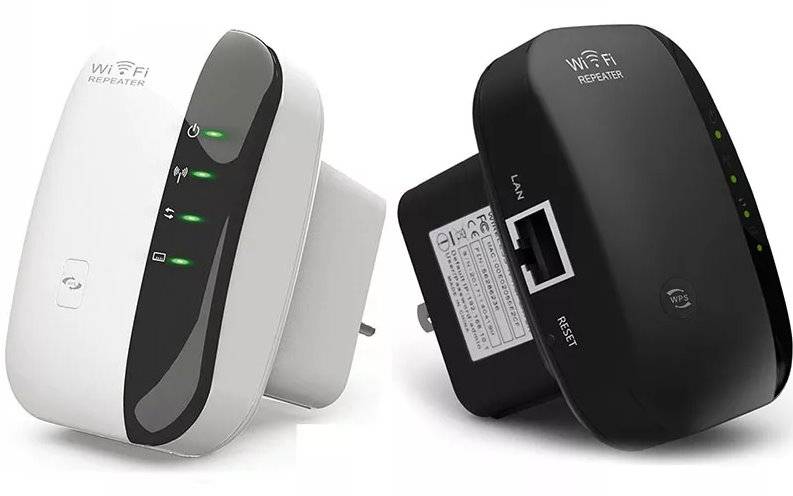
કનેક્ટ કરવા માટે, આ પગલાં અનુસરો:
- ઉત્પાદનને પાવર આઉટલેટમાં પ્લગ કરો અને ઓપરેશન સૂચક પ્રકાશમાં આવે તેની રાહ જુઓ. ઉપકરણને શક્ય તેટલું પીસીની નજીક રાખવાનો પ્રયાસ કરો.
- જો ઉપકરણ WiFi દ્વારા કનેક્ટ થાય છે, તો સૂચકના પ્રકાશની રાહ જુઓ. નહિંતર, તેને વાયર વડે કનેક્ટ કરો.
- ચાઇનામાંથી WiFi રીપીટર સેટ કરતી વખતે, બાદમાં વાયરલેસ હોમ નેટવર્કની શ્રેણીમાં હોવું આવશ્યક છે.આયકન પર ક્લિક કરો અને કનેક્ટ પસંદ કરો.
- જલદી નવા રાઉટર વિશેની માહિતી દેખાય છે, નેટવર્કથી કનેક્ટ કરવા માટે લિંક પર ક્લિક કરો.
તે પછી, ઇન્ટરનેટ બંધ થઈ જશે, અને પીસી ટ્રેમાં એક ચિહ્ન દેખાશે, જે એમ્પ્લીફાયરનું સફળ જોડાણ સૂચવે છે.
હવે તમે ચાઇનીઝ વાઇફાઇ રીપીટરને ગોઠવી શકો છો. આ કરવા માટે, આ પગલાં અનુસરો:
- બ્રાઉઝર દાખલ કરો અને એડ્રેસ બારમાં એમ્પ્લીફાયરના IP માં ટાઇપ કરો, જે ઉપકરણ પર અથવા સૂચનાઓમાં દર્શાવેલ છે. એક નિયમ તરીકે, તમારે 192.168.10.1 નો ઉલ્લેખ કરવાની જરૂર છે.
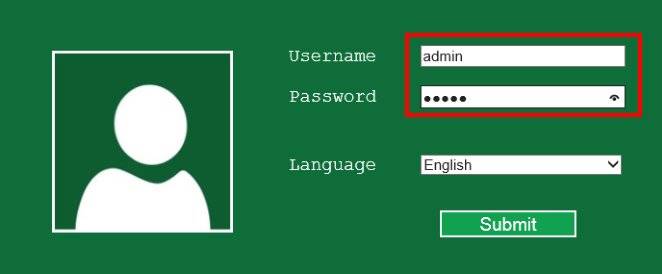
- નિયંત્રણ પેનલ દાખલ કરવા માટે અધિકૃતતા ડેટા દાખલ કરો. મોટેભાગે, તમારે બે વાર એડમિનનો ઉલ્લેખ કરવાની જરૂર છે.
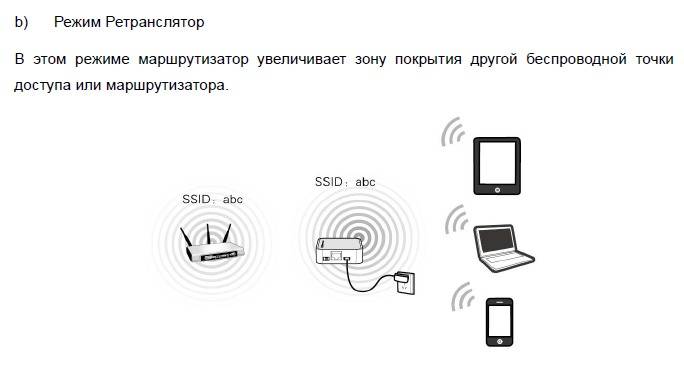
દેખાતા મેનુમાં, વાયરલેસ રીપીટર મોડ કોલમમાં કનેક્શન મોડ સેટ કરો. WiFi અથવા વાયર્ડ કનેક્શન માટે અનુક્રમે રીપીટર મોડ અથવા AP મોડ પસંદ કરો.



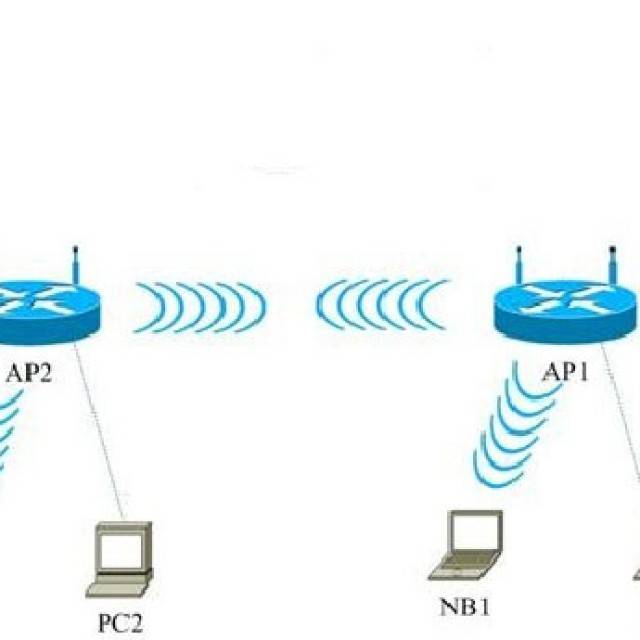
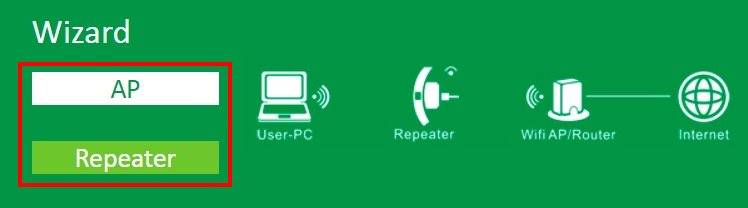
કેટલાક સૂચિત વિકલ્પોમાંથી તમારું નેટવર્ક શોધો, પછી તેના પર ક્લિક કરો અને લાગુ કરો બટન વડે તમારી પસંદગીની પુષ્ટિ કરો. જો સિસ્ટમ દ્વારા પૂછવામાં આવે, તો પાસવર્ડ દાખલ કરો.
જો જરૂરી નેટવર્ક ઉપલબ્ધ ન હોય, તો અપડેટ બટનને ક્લિક કરો.
જો ચાઇનીઝ વાઇફાઇ રીપીટરનું સેટઅપ સફળ થયું હોય, તો અનુરૂપ કનેક્શન સંદેશ દેખાય છે. ઇન્ટરફેસની હવે જરૂર નથી અને તેને બંધ કરી શકાય છે. આ સિગ્નલનું સ્તર વધારે છે.
જ્યારે WiFi રીપીટરને શરૂઆતથી ગોઠવવાની જરૂર હોય ત્યારે ઉપર ચર્ચા કરેલ સૂચનાઓ પરિસ્થિતિને લાગુ પડે છે. જો પુનરાવર્તક માટે સેટિંગ્સ પહેલેથી જ બનાવવામાં આવી હોય અને ઇન્ટરફેસમાં પ્રવેશવું શક્ય ન હોય તો પરિસ્થિતિ વધુ જટિલ બને છે. આ કિસ્સામાં, તમારે પીસીને ગોઠવવાની જરૂર છે. આ માટે:
- એમ્પ્લીફાયર ચાલુ કરો અને તેને કેબલ વડે પીસી સાથે કનેક્ટ કરો.
- નેટવર્ક અને શેરિંગ સેન્ટરમાં સાઇન ઇન કરો અને ચેન્જ એડેપ્ટર સેટિંગ્સ વિભાગ પર નેવિગેટ કરો.
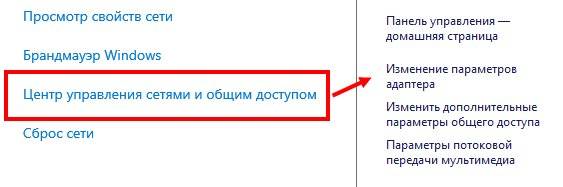
લોકલ નેટવર્ક આઇકોન પર ડાબું-ક્લિક કરો અને પ્રોપર્ટીઝ વિભાગ પર જાઓ.
નવી વિન્ડોમાં, TCP/IPv4 અને તેની સેટિંગ્સ પસંદ કરો.
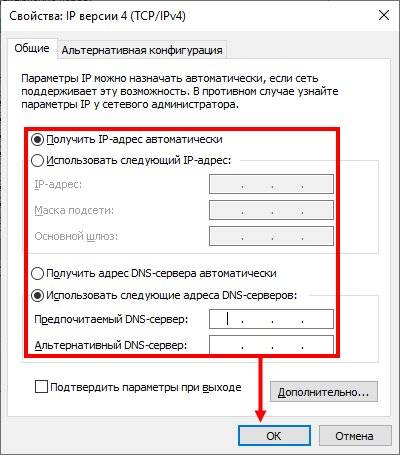
“નીચેના IP નો ઉપયોગ કરો” ચેકબોક્સ પર ક્લિક કરો અને નીચેનો ડેટા દાખલ કરો - અનુક્રમે IP, માસ્ક અને ગેટવે માટે 192.168.1.111, 255.255.255.0 અને 192.168.10.1.
સેટિંગ્સ સાચવ્યા પછી, તમે WiFi રીપીટરમાં લૉગ ઇન કરી શકો છો અને સામાન્ય રીતે નેટવર્કનો ઉપયોગ કરી શકો છો.
તમારા પોતાના હાથથી Wi-Fi સિગ્નલ એમ્પ્લીફાયર બનાવવું
આજે Wi-Fi એમ્પ્લીફિકેશન ઇક્વિપમેન્ટ માટે એક વિશાળ બજાર છે, પરંતુ જ્યારે તમે ઓછા પૈસામાં ઘરે ઉપકરણ બનાવી શકો છો, અથવા કદાચ કંઈ જ નથી ત્યારે શા માટે પૈસા ખર્ચો?
આવા એમ્પ્લીફાઈંગ એન્ટેના બનાવવા માટે, તમારે કોક્સિયલ કેબલ, એક નાની એલ્યુમિનિયમ શીટ, પ્લાસ્ટિક લંચ બોક્સ, વાયર અને સોલ્ડરિંગ આયર્ન લેવાની જરૂર છે.
- અમે હાલના વાયરમાંથી બે રોમ્બસ બનાવીએ છીએ, જેની દરેક બાજુ 31 મીમી લાંબી હોવી જોઈએ, અને દરેક રોમ્બસના એક ખૂણાને સોલ્ડર કરવું જોઈએ.
- રોમ્બસ તૈયાર થયા પછી, અમે તેમના ઉપલા છેડાને એકસાથે સોલ્ડર કરીએ છીએ જેથી કરીને આપણને ઊંધો (ઊંધો) ત્રિકોણ મળે.
- અમે બંને નીચલા છેડા પર 5 મીમી લાંબા વાયરના નાના ટુકડાને સોલ્ડર કરીએ છીએ.
- અમે કોક્સિયલ કેબલના કોપર કોરને ટોચના સોલ્ડરિંગ બિંદુ સાથે જોડીએ છીએ, અને મેટલ વેણીને તળિયે જોડીએ છીએ. તે યાદ રાખવું જોઈએ કે ખરાબ હવામાન અને વરસાદ એન્ટેનાની કામગીરીને મોટા પ્રમાણમાં અસર કરી શકે છે, તેથી અમે ઉપકરણને સીલબંધ પ્લાસ્ટિક લંચ બોક્સમાં મૂકીએ છીએ.
સિગ્નલની શક્તિ અને તેના દિશાત્મક ગુણધર્મોને વધારવા માટે, તમે વધુમાં પ્રતિબિંબીત ફોઇલ સ્ક્રીન બનાવી શકો છો.
ટેબ્લેટ અથવા લેપટોપ Wi-Fi સિગ્નલને સારી રીતે ઉપાડતા નથી તેના ઘણાં વિવિધ કારણો છે.તે તદ્દન શક્ય છે કે તેનું કારણ લેપટોપમાં જ છે, જે ટ્રિટલી રીતે નબળા એન્ટેનાનો ઉપયોગ કરે છે જે તમને ઇન્ટરનેટનો સંપૂર્ણ ઉપયોગ કરવાની મંજૂરી આપતું નથી, પરંતુ મોટાભાગે સમસ્યા રાઉટરમાં જ રહે છે. આ તપાસવું સરળ છે, કારણ કે જો ઘરમાં ફોન, ટેબ્લેટ અને લેપટોપ બંને સિગ્નલને સારી રીતે પકડી શકતા નથી, તો આખી સમસ્યા ટ્રાન્સમિટિંગ ઉપકરણમાં છે. અને સામાન્ય રીતે, નબળા એન્ટેનાવાળા સસ્તા રાઉટર્સ ઘણીવાર કોંક્રિટ દિવાલને "તોડી" શકતા નથી. આ કિસ્સામાં, નબળા સંકેત પર આશ્ચર્ય પામવાનો કોઈ અર્થ નથી. પરિસ્થિતિને ઠીક કરવા માટે, તમારે Wi-Fi એમ્પ્લીફાયરની જરૂર છે. તમે તેને જાતે બનાવી શકો છો.
તમારા સ્માર્ટફોનને રીપીટરમાં ફેરવવા માટે Android OS પરની એપ્લિકેશનો
હાલમાં ત્રણ એપ્સ ઉપલબ્ધ છે જેની સારી સમીક્ષાઓ છે. યોગ્ય સેટિંગ્સનો ઉપયોગ કરીને ફોનમાંથી WiFi રીપીટર કેવી રીતે બનાવવું તેના વર્ણન અને સૂચનાઓ નીચે પ્રસ્તુત છે.
FQRouter
આ સૉફ્ટવેરને apk ફાઇલ તરીકે ડાઉનલોડ કરવું આવશ્યક છે, ઉદાહરણ તરીકે, w3bsit3-dns.com વેબસાઇટ પરથી. આ લખવાના સમયે, યોગ્ય કામગીરી માટે 4.0 થી ઉપરની સિસ્ટમનું સંસ્કરણ જરૂરી હતું, અને ત્યાં એવા ઉપકરણોની સૂચિ પણ છે કે જેના પર એપ્લિકેશન ફોરમ થ્રેડમાં સમસ્યાઓ વિના ચાલે છે. તમારા ફોનમાં ફાઇલને સેવ કર્યા પછી, તમારે થોડા સરળ પગલાંને અનુસરવાની જરૂર છે:
- એપ્લિકેશન ઇન્સ્ટોલ કરો, આ માટે તમારે ફોન સેટિંગ્સમાં બાહ્ય સ્રોતોમાંથી એપ્લિકેશન ઇન્સ્ટોલ કરવાની મંજૂરી આપવી પડશે;
- સ્માર્ટફોનના ડેસ્કટોપ પરના અનુરૂપ આયકન પર ક્લિક કરીને પ્રોગ્રામ ઇન્ટરફેસ ખોલો;
- "વાઇફાઇ રીપીટર" સોફ્ટ બટન પર જાઓ અને તેને "ચાલુ" સ્થિતિમાં ખસેડો;
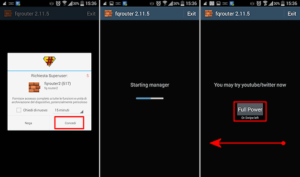
તે પછી, ફોન તેના માટે ઉપલબ્ધ WiFi નેટવર્કને રિલે કરશે.
મહત્વપૂર્ણ! એન્ડ્રોઇડના બિલ્ટ-ઇન ફીચર્સમાં, હોટસ્પોટ મોડને સક્ષમ કરવાનો વિકલ્પ છે.તે યાદ રાખવું આવશ્યક છે કે આ અને વર્ણવેલ તકનીકમાં ઓપરેશનના સંપૂર્ણપણે અલગ સિદ્ધાંત છે.
OS પર ઉપલબ્ધ મોડ તમને ફક્ત મોબાઇલ ઇન્ટરનેટનું વિતરણ કરવાની મંજૂરી આપે છે.
નેટશેર
આ પ્રોગ્રામ, જેનો આભાર ફોન દ્વારા Wi-Fi રીલે કરવામાં આવે છે, તે Google Play સેવાઓમાંથી ઇન્સ્ટોલેશન માટે ઉપલબ્ધ છે, તેથી, સૌ પ્રથમ, તેને સર્ચ બારમાં "NetShare" લખીને ઇન્સ્ટોલ કરવું આવશ્યક છે, પછી આ પગલાં અનુસરો:
- ઇચ્છિત ચિહ્ન પર ક્લિક કરીને એપ્લિકેશન ખોલો;
- રેડિયો બટન "સ્ટાર્ટ શેરિંગ" દબાવીને કનેક્શનને સક્રિય કરો;
- ઇન્ટરફેસ વિન્ડોમાં ત્રણ પરિમાણો પ્રદર્શિત થશે:
- SSID એ નવા વાયરલેસ નેટવર્કનું નામ છે.
- પાસવર્ડ - તેના માટે પાસવર્ડ.
- આઈપી એડ્રેસ - રાઉટર તરીકે કામ કરતા ફોનનું નેટવર્ક એડ્રેસ.
- પોર્ટ નંબર - પોર્ટ નંબર જેના દ્વારા ડેટા ટ્રાન્સફર કરવામાં આવે છે.
ક્લાયંટને કનેક્ટ કરતી વખતે અને પ્રોક્સી સર્વરને ગોઠવતી વખતે આ મૂલ્યોનો ઉપયોગ કરવો આવશ્યક છે. તે યાદ રાખવું આવશ્યક છે કે ફોનનો રીપીટર તરીકે ઉપયોગ ન થાય તે પછી, ઉપકરણ પર પ્રોક્સી સર્વરનો ઉપયોગ બંધ કરવો આવશ્યક છે, અન્યથા તે અન્ય રાઉટર્સ સાથે યોગ્ય રીતે કાર્ય કરશે નહીં.




નેટ શેર (જોડણીમાં જગ્યા સાથે)
અગાઉના પ્રોગ્રામનું એનાલોગ જે એન્ડ્રોઇડ માટે વાઇફાઇ રીપીટર લાગુ કરે છે તે બરાબર એ જ સિદ્ધાંત પર કામ કરે છે.
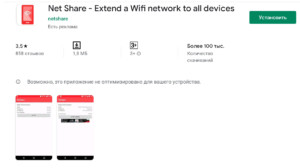
તફાવત: તેની પાસે ચૂકવણી કરેલ કાર્યક્ષમતા છે, મફત સંસ્કરણમાં તે 10 મિનિટ માટે ઇન્ટરનેટનું વિતરણ કરે છે, ત્યારબાદ ક્લાયંટને ફરીથી કનેક્ટ કરવાની જરૂર છે. ઉપયોગ પાછળની પ્રેરણા એ છે કે આ એપ્લિકેશનમાં સમર્થિત ઉપકરણોની મોટી સૂચિ છે.
સામાન્ય સેટઅપ યોજના
તેથી, બોટમ લાઇન બંને ઉપકરણોને સમાન WI-FI નેટવર્કથી કનેક્ટ કરવાની છે. રાઉટરને સિગ્નલ રીપીટર મોડ પર સેટ કરવું વિવિધ ઉત્પાદકોના મોડેલો માટે અલગ હશે.પરંતુ એક સામાન્ય અંદાજિત રૂપરેખાંકન યોજના છે.
TP-LINK રાઉટર પર રીપીટર મોડ સેટ કરવા અંગેની વિડીયો સૂચના માટે, નીચેનો વિડીયો જુઓ:
સિગ્નલ વિસ્તરણ યોજના TP-LINK રાઉટરના ઉદાહરણનો ઉપયોગ કરીને આપવામાં આવે છે, કારણ કે તે રીપીટર મોડમાં રાઉટર સેટ કરવા માટેના તમામ સામાન્ય પરિમાણો ધરાવે છે.
- અમે રાઉટર સેટિંગ્સના વેબ ઇન્ટરફેસમાં જઈએ છીએ, જે સિગ્નલનું વિતરણ કરશે. આ કરવા માટે, બ્રાઉઝરના સરનામાં બારમાં ઉપકરણના સ્ટીકર પર દર્શાવેલ IP સરનામું દાખલ કરો.
- દેખાતી વિંડોમાં, લૉગિન અને પાસવર્ડ દાખલ કરો, જે ઉપકરણ માટેના દસ્તાવેજોમાં અથવા સ્ટીકર પર પણ મળી શકે છે (તે મોડેમ કેસ પર સ્થિત છે). મોટેભાગે, "એડમિન" શબ્દનો ઉપયોગ લોગિન અને પાસવર્ડ તરીકે થાય છે.
- અમે "વાયરલેસ મોડ" વિભાગ પર જઈએ છીએ (તેને "વાયરલેસ નેટવર્ક", "વાયરલેસ" કહી શકાય), "ચેનલ" લાઇન (કોઈપણ ડિજિટલ મૂલ્ય) માં પરિમાણ સેટ કરો, દાખલ કરેલ નંબર યાદ રાખો.
- અમે રાઉટરને કમ્પ્યુટર સાથે જોડીએ છીએ, જે રીપીટર તરીકે કામ કરશે. એ જ રીતે, આપણે વેબ ઈન્ટરફેસ પર જઈએ છીએ.
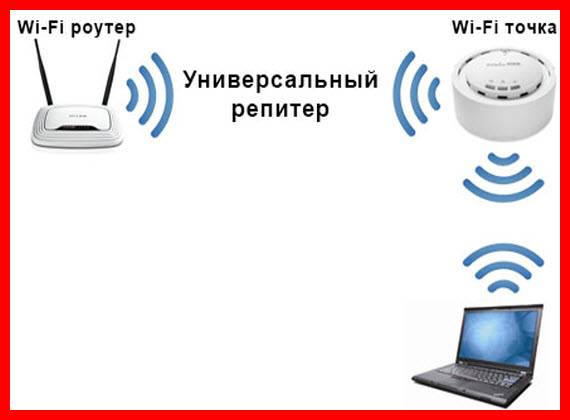
- "વાયરલેસ મોડ" વિભાગમાં, "WDS મોડ" પેરામીટરની બાજુના બૉક્સને ચેક કરો (જેને "રિપીટર મોડ", "યુનિવર્સલ રીપીટર" કહી શકાય). "સર્વે" પર ક્લિક કરો અને તમારું નેટવર્ક પસંદ કરો.
- "ચેનલ" ફીલ્ડમાં, સંખ્યાત્મક મૂલ્ય દાખલ કરો જે વિતરણ રાઉટરમાં દાખલ કરવામાં આવ્યું હતું (બિંદુ 3 જેવું જ).
- ઇચ્છિત WI-FI નેટવર્કથી કનેક્ટ થયા પછી, તેની ઍક્સેસ માટે પાસવર્ડ દાખલ કરો, જો જરૂરી હોય તો, એન્ક્રિપ્શનનો પ્રકાર સ્પષ્ટ કરો.
- ફેરફારો સાચવો, કનેક્શન પ્રક્રિયા પૂર્ણ થાય ત્યાં સુધી રાહ જુઓ. બધી સેટિંગ્સ પૂર્ણ કર્યા પછી બંને ઉપકરણો, રીબૂટ કરવું વધુ સારું છે.
વધારાની સેટિંગ્સ
જો તમે ઇચ્છો છો કે TP-Link અલગ નામ અને પાસવર્ડ સાથે નેટવર્કનું વિતરણ કરે, તો પછી ફક્ત "વાયરલેસ મોડ" - "એડવાન્સ્ડ નેટવર્ક" વિભાગમાં આ સેટિંગ્સ બદલો.ત્યાં તમે વિસ્તૃત નેટવર્કનું નામ (SSID), પાસવર્ડ બદલી શકો છો અને સેટિંગ્સ સાચવી શકો છો. હું વિસ્તૃત નેટવર્કનું રક્ષણ બદલવાની સલાહ આપતો નથી (WPA-PSK / WPA2-PSK છોડો).
IP અને DHCP સર્વર સેટિંગ્સ માટે, રાઉટરને “Wi-Fi સિગ્નલ બૂસ્ટર” મોડ પર સ્વિચ કર્યા પછી, “Smart IP (DHCP)” ઓપરેટિંગ મોડ LAN નેટવર્ક સેટિંગ્સમાં આપમેળે સેટ થઈ જાય છે.
આ મોડમાં, TP-Link આપમેળે જરૂરી પરિમાણોને ગોઠવે છે. આ કિસ્સામાં, DHCP સર્વર અક્ષમ છે, અને મુખ્ય રાઉટર IP એડ્રેસને ઇશ્યૂ કરે છે. રાઉટરનો રીપીટર તરીકે ઉપયોગ કરતી વખતે આ રીતે હોવું જોઈએ.
એક મહત્વપૂર્ણ મુદ્દો: જ્યારે તમે ઉપકરણોને રાઉટરના LAN પોર્ટ સાથે કનેક્ટ કરો છો, ત્યારે ઇન્ટરનેટ કાર્ય કરશે. આનો અર્થ એ છે કે આ મોડમાં, રાઉટરનો ઉપયોગ વાયર્ડ ઉપકરણો (પીસી, ટીવી, સેટ-ટોપ બોક્સ વગેરે) માટે એડેપ્ટર (વાઇ-ફાઇ રીસીવર) તરીકે પણ થઈ શકે છે. કારણ કે આ રાઉટર્સ પર કોઈ અલગ "એડેપ્ટર" મોડ નથી (કદાચ હજુ સુધી નથી).



